


Amazonセール中の人気PC・タブレット用品
 【Amazon.co.jp限定】 ロジクール 静音 ワイヤレス トラックボール マウス 無線 M575SPd 国内正規品4,980円
 8,470円41%OFF Philoent プロジェクター 家庭用 超小型 【2026最新 Android TV14.0搭載&388g史上最軽&HiFi外部スピーカー】7,585円
 12,649円40%OFF Anker Zolo Charger (70W, 4 Ports) ブラック3,990円
 6,490円39%OFF EVICIV モバイルモニター 15.6インチ FHD 1920×1080 モバイルディスプレイ 自立型 ポータブルモニター 軽量 薄型 持ち運び IPS液晶 非光沢 ブルーライトカット USB Type-C/Mini HDMI 在宅勤務・外出作業 Switch2・PS5・PC・Mac対応 EVC-1506S7,980円
 12,980円39%OFF
2026年10月06日14時時点の価格です。価格・在庫は変動します。最新の情報はAmazonの商品ページをご確認ください。
Adobe Premiere iPad版はある?結論から言うと
「Adobe Premiere iPad」で検索しているあなたは、おそらくiPadで本格的な動画編集をしたいと考えているのではないでしょうか。結論からお伝えすると、デスクトップ向けの Adobe Premiere Pro そのもののiPad版は提供されていません。ただし、iPad向けには Adobe Premiere Rush というモバイル・タブレット向けの動画編集アプリが用意されており、これが実質的な「iPadで使えるPremiere系アプリ」の位置づけになります。
つまり、検索意図に対する答えはシンプルです。「Premiere Proの完全版をiPadで」という用途には基本的に対応していませんが、「Premiereの流れをくむ編集アプリをiPadで」という用途なら Adobe Premiere Rush が候補になります。本記事では、この違いを整理しながら、iPad動画編集の現実的な選択肢を比較していきます。
Premiere ProとPremiere Rushの違いを整理
まず押さえておきたいのは、Adobe Premiere Pro と Adobe Premiere Rush は名前が似ているものの、想定環境が異なるという点です。
Adobe Premiere Pro はWindowsやMac向けのプロフェッショナル向け編集ソフトで、マルチカム編集や高度なカラー調整、細かいキーフレーム制御などが可能です。一方の Adobe Premiere Rush は、スマートフォンやタブレットでの撮影から編集、書き出し、SNS共有までをひとつの流れでこなせることを重視したアプリです。
iPadで「Premiere」という名前のアプリを探しているなら、まずは Adobe Premiere Rush を確認するのが現実的です。逆に、Adobe Premiere Pro の全機能をiPadで使いたいという場合は、現時点では別の方法を検討する必要があります。
Amazonセール中の人気PC・タブレット用品
 65w PD 急速充電器 type-c 【世界最小クラス・3台同時に急速充電・超軽量】 ノートpc/iPad/iPhoneなど対応 ホワイト1,692円
 2,700円37%OFF JAMJAKE iPad用ペンシル アップルペンシル代用 2018年~2026年 iPad専用タッチペン 超高感度 極細 スタイラスペン たっちぺん1,786円
 2,825円37%OFF 金属製 4個入り アップルペンシル 交換用ペン先 Apple Pencil 第1/2世代/USB-C/Pro用 アップルペンシル ペン先 高感度649円
 996円35%OFF BRJR CD/DVDドライブ 外付け USB3.0/2.0・Type-C対応 CD/DVD 8倍速・24倍速 書き込み 読み取り1,978円
 2,899円32%OFF
2026年10月06日14時時点の価格です。価格・在庫は変動します。最新の情報はAmazonの商品ページをご確認ください。
iPadで動画編集するメリットとデメリット
メリット
iPadでの動画編集の最大の魅力は、持ち運びやすさと直感的な操作感です。タッチ操作でタイムラインを触れるため、電車内やカフェなどで撮影した素材をその場でざっと編集できます。Adobe Premiere Rush のようなアプリは、こうしたスキマ時間の編集と相性が良いです。
また、Apple Pencilに対応したiPadなら、ペンでの細かい操作もしやすくなります。指だけよりも正確にカットやテキスト配置ができるため、簡単な編集ならストレスが少ないです。
デメリット
一方で、Adobe Premiere Pro と比べると、iPadアプリは機能面で制限があります。複雑なマルチカム編集、細かいエフェクトの調整、大量の素材を扱う長時間編集などは、デスクトップ環境のほうが向いています。
また、iPadのストレージ容量やバッテリー、発熱も見逃せません。4K素材を扱うと容量を圧迫しやすく、充電しながらの編集が現実的になる場面もあります。SDカードや外部ストレージ、クラウドの活用を前提に考えておくと安心です。
iPad動画編集アプリの比較ポイント
iPadで動画編集アプリを選ぶときは、次のポイントで比較すると判断しやすくなります。
- 対応OSとデバイス:iPadのiPadOSに対応しているか
- 料金体系:無料範囲、サブスクリプション、買い切り
- 編集機能:カット、テロップ、BGM、カラー調整、書き出し解像度
- 連携:Creative Cloudとの同期、他Adobeアプリとの行き来
- 操作感:タッチ操作やApple Pencilへの最適化
Adobe Premiere Rush は、この中でも連携と操作感のバランスを重視したアプリです。撮影からSNS投稿までを短時間で回したい人に向いています。
比較対象としては、Adobe Premiere Pro をデスクトップで使う構成、iPadでは Adobe Premiere Rush を使う構成、そしてiPad単体で完結させる構成の3つが考えられます。どれが正解というより、編集の重さと投稿頻度で選ぶのが現実的です。
Amazonセール中の人気PC・タブレット用品
 UGREEN LANケーブル CAT8 1M メッシュ素材 40Gbps/2000MHz 高耐久 爪折れ防止698円
 999円30%OFF Metapen iPad用ペン タッチペン 2018年以降発売のiPad対応 マグネット吸着 誤作動防止 ペアリング不要(ホワイト)1,870円
 2,580円28%OFF Verbatim バーベイタム 1回録画用 ブルーレイディスク BD-R 25GB 100枚 ホワイトプリンタブル 片面1層 1-6倍速 VBR130RP100SV44,555円
 6,280円27%OFF アサヒ飲料 モンスター エナジー 355ml×24本4,100円
 5,521円26%OFF
2026年10月06日14時時点の価格です。価格・在庫は変動します。最新の情報はAmazonの商品ページをご確認ください。
Adobe Premiere iPadに関する注意点
「Adobe Premiere iPad」で調べるときに注意したいのは、情報の混同です。Adobe Premiere Pro の話題と Adobe Premiere Rush の話題が同じ検索結果に並ぶため、どちらの話を読んでいるのかを意識しないと判断を誤りやすくなります。
また、アプリの提供状況や対応デバイスは変更されることがあります。購入や契約の前に、必ず公式の最新情報を確認してください。本記事の内容は執筆時点の一般的な整理であり、将来の提供状況を保証するものではありません。
さらに、iPadで本格編集を考えているなら、Adobe Creative Cloud のプラン内容も確認しておきましょう。どのアプリがどのプランに含まれるかで、必要な費用が変わります。
iPad動画編集を快適にする周辺アイテム
iPadでの編集は、周辺アイテムをそろえるだけで快適さが大きく変わります。まず検討したいのが外部ストレージです。素材の保存先を分けることで、本体容量の圧迫を減らせます。
入力操作を快適にしたいなら、キーボードやマウスの活用も有効です。特に長めのテロップ入力や細かいカット作業では、物理キーボードがあると作業効率が上がります。Apple Pencil対応モデルなら、ペンでの操作も選択肢に入ります。
音声にこだわるなら、外部マイクやモニターヘッドホンも候補です。動画の印象は音で大きく変わるため、撮影段階から音質を意識しておくと編集後の仕上がりが良くなります。
Amazonセール中の人気PC・タブレット用品
 TP-Link WiFi 無線LAN 中継機 Wi-Fi 5 11ac AC1200 866+300Mbps コンセント直指し RE330 OneMesh MU-MIMO アクセスポイント 有線LANポート かんたん設定 メーカー保証3年 【Amazon.co.jp限定】1,984円
 2,480円20%OFF 用 XiaoMi POCO F7 ガラスフィルム 2枚【ガイド枠付き 国産AGC旭硝子素材】 用 poco f7 フィルム 9H表面硬度 耐衝撃598円
 999円40%OFF 【2026新定番・高速読取×低騒音】 cd dvdドライブ 外付け dvd ドライブ 外付け cdドライブ 光学ドライブ USB-A & type-c 両対応 読み込み 書き込み可能 取り込み 低騒音 薄型 パソコン PC mac windows11対応 M-DISC対応 多様ディスク対応( CD-ROM CD-R DVD-R ..など)※TV/車/ブルーレイ非対応1,996円
 3,330円40%OFF KEEPTIME モバイルモニター 15.6" 1080P IPS非光沢 薄型 軽量 USB-C ミニHDMI対応 ノートPC/スマホ/ゲーム機対応8,398円
 12,950円35%OFF
2026年10月06日14時時点の価格です。価格・在庫は変動します。最新の情報はAmazonの商品ページをご確認ください。
Adobe Premiere iPadはどんな人に向いているか
まとめると、「Adobe Premiere iPad」を検索している人の目的は大きく2つに分かれます。ひとつは Adobe Premiere Pro のiPad版を探しているケース、もうひとつはiPadで使えるPremiere系アプリを探しているケースです。
前者の場合、現時点ではデスクトップ版の Adobe Premiere Pro をメインにし、iPadは撮影や簡単な編集、確認用として使うのが現実的です。後者の場合は、Adobe Premiere Rush を中心に、必要に応じて Adobe Creative Cloud の他アプリと組み合わせる流れが考えられます。
どちらの場合も、いきなり高機能を求めるより、自分の編集スタイルに合うかを試してから判断するのがおすすめです。iPadは手軽さが魅力なので、その強みを活かせる使い方を選ぶと満足度が高くなります。
よくある質問
Premiere ProはiPadにインストールできますか?
デスクトップ向けの Adobe Premiere Pro をそのままiPadにインストールする形にはなっていません。iPadでは Adobe Premiere Rush など、iPadOS向けに提供されているアプリを確認してください。
iPadだけで動画編集は完結しますか?
短尺動画やSNS向けの編集なら、iPadだけで完結させることは十分可能です。ただし、長時間の高解像度編集や複雑なエフェクトを使いたい場合は、デスクトップ環境のほうが向いています。
無料で試せますか?
アプリによって無料範囲や試用の扱いが異なります。Adobe Premiere Rush を含め、契約前に公式サイトで最新の料金と条件を確認しましょう。
Amazonセール中の人気PC・タブレット用品
 【Amazon.co.jp限定】 ロジクール ワイヤレスマウス 無線 マウス M185CG M185 グレー 国内正規品998円
 1,430円30%OFF 対応 iPad 11世代 / 10世代 ガラスフィルム (2025/2022モデル) ガイド枠付き SENTM-2IP10D-1999円
 1,399円29%OFF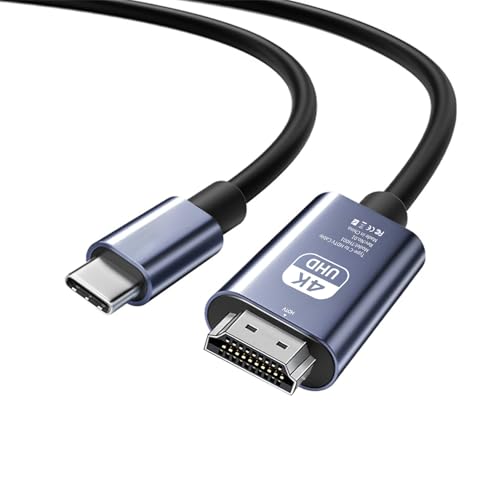 HDMI Type-C to HDMI ケーブル 1.8m 4K対応HDR対応/DP Altモード対応機種のみ使用可能 USBC HDMI変換ケーブル998円
 1,299円23%OFF UGREEN Nexode急速充電器 65W TypeC 2C1A 3ポート PD/PPS 4.5A/QC3.0/FCP対応 折り畳み式 ホワイト3,450円
 4,380円21%OFF
2026年10月06日14時時点の価格です。価格・在庫は変動します。最新の情報はAmazonの商品ページをご確認ください。
まとめ:Adobe Premiere iPadの結論
「Adobe Premiere iPad」で探しているものが Adobe Premiere Pro の完全版なのか、iPadで使えるPremiere系アプリなのかで、取るべき行動は変わります。完全版を求めるならデスクトップ中心の構成、手軽さを求めるなら Adobe Premiere Rush が現実的な選択肢です。
どちらにしても、公式情報で対応状況と料金を確認し、自分の編集スタイルに合うかを試してから決めるのが失敗しないコツです。iPadの手軽さを活かしつつ、必要に応じて Adobe Creative Cloud のプランも見直しながら、快適な動画編集環境を整えていきましょう。

コメント