


Amazonセール中の人気PC・タブレット用品
 【Amazon.co.jp限定】 ロジクール 静音 ワイヤレス トラックボール マウス 無線 M575SPd 国内正規品4,980円
 8,470円41%OFF Philoent プロジェクター 家庭用 超小型 【2026最新 Android TV14.0搭載&388g史上最軽&HiFi外部スピーカー】7,585円
 12,649円40%OFF Anker Zolo Charger (70W, 4 Ports) ブラック3,990円
 6,490円39%OFF EVICIV モバイルモニター 15.6インチ FHD 1920×1080 モバイルディスプレイ 自立型 ポータブルモニター 軽量 薄型 持ち運び IPS液晶 非光沢 ブルーライトカット USB Type-C/Mini HDMI 在宅勤務・外出作業 Switch2・PS5・PC・Mac対応 EVC-1506S7,980円
 12,980円39%OFF
2026年10月06日14時時点の価格です。価格・在庫は変動します。最新の情報はAmazonの商品ページをご確認ください。
iPadの画面向きが変わらないときの結論
iPadの画面向きが変わらないときは、まず「コントロールセンターの回転ロック」を確認してください。次に「設定」の画面回転設定、アプリ側の対応、本体のセンサー異常の順に切り分けていくと解決しやすいです。この記事では、iPadの画面が回転しない原因と対処法を、初心者の方にもわかるように順番に解説します。
iPadの画面向きが変わらない主な原因
iPadの画面が縦のまま、あるいは横のまま固定されてしまう原因は、大きく分けて次の4つです。
- 回転ロック(縦向きロック)がオンになっている
- コントロールセンターの設定やアクセシビリティ設定が影響している
- 使用中のアプリが画面回転に対応していない
- 本体の加速度センサーやジャイロセンサーの不具合、またはケースやカバーが干渉している
特に多いのが回転ロックのオンです。iPad AirやiPad miniでも同じ手順で確認できます。
Amazonセール中の人気PC・タブレット用品
 65w PD 急速充電器 type-c 【世界最小クラス・3台同時に急速充電・超軽量】 ノートpc/iPad/iPhoneなど対応 ホワイト1,692円
 2,700円37%OFF JAMJAKE iPad用ペンシル アップルペンシル代用 2018年~2026年 iPad専用タッチペン 超高感度 極細 スタイラスペン たっちぺん1,786円
 2,825円37%OFF 金属製 4個入り アップルペンシル 交換用ペン先 Apple Pencil 第1/2世代/USB-C/Pro用 アップルペンシル ペン先 高感度649円
 996円35%OFF BRJR CD/DVDドライブ 外付け USB3.0/2.0・Type-C対応 CD/DVD 8倍速・24倍速 書き込み 読み取り1,978円
 2,899円32%OFF
2026年10月06日14時時点の価格です。価格・在庫は変動します。最新の情報はAmazonの商品ページをご確認ください。
コントロールセンターで回転ロックを解除する手順
最初に試してほしいのが、コントロールセンターからの回転ロック解除です。
- ホーム画面の右上から下にスワイプしてコントロールセンターを開く
- 鍵のマークがついた回転ロックのアイコンを探す
- アイコンが赤や白く強調されていたら、タップしてオフにする
回転ロックのアイコンは、iPad ProなどFace ID搭載モデルでも右上からのスワイプで表示されます。ここがオンになっていると、本体を横にしても画面は縦のままです。
設定アプリで確認したい項目
コントロールセンターで解除しても改善しない場合は、設定アプリを確認します。
アクセシビリティの設定
「設定」→「アクセシビリティ」→「タッチ」や「画面表示とテキストサイズ」の中に、画面の向きに関わる項目がないか確認します。特に「画面表示とテキストサイズ」では、表示の拡大設定が回転の挙動に影響することがあります。
アプリごとの対応状況
一部のアプリは横向き表示にしか対応していなかったり、縦向き固定の設計になっていたりします。たとえば動画編集アプリやゲームでは、iPad (第10世代)のようなモデルでもアプリ側の仕様で回転しないことがあります。
Amazonセール中の人気PC・タブレット用品
 UGREEN LANケーブル CAT8 1M メッシュ素材 40Gbps/2000MHz 高耐久 爪折れ防止698円
 999円30%OFF Metapen iPad用ペン タッチペン 2018年以降発売のiPad対応 マグネット吸着 誤作動防止 ペアリング不要(ホワイト)1,870円
 2,580円28%OFF Verbatim バーベイタム 1回録画用 ブルーレイディスク BD-R 25GB 100枚 ホワイトプリンタブル 片面1層 1-6倍速 VBR130RP100SV44,555円
 6,280円27%OFF アサヒ飲料 モンスター エナジー 355ml×24本4,100円
 5,521円26%OFF
2026年10月06日14時時点の価格です。価格・在庫は変動します。最新の情報はAmazonの商品ページをご確認ください。
それでも変わらないときの対処法
設定を見直しても改善しない場合は、次の順に試します。
- 本体を再起動する
- iPadOSを最新版にアップデートする
- ケースやカバーを外して干渉がないか確認する
- 別のアプリを開いて回転するか確認する
- それでもだめならAppleのサポートに相談する
再起動は、電源ボタンを長押ししてスライダーを動かす方法が基本です。iPad (第9世代)などホームボタン搭載モデルでも手順はほぼ同じです。
iPadの画面回転が変わらないときの注意点
画面の向きが変わらないからといって、すぐに故障とは限りません。まずは設定とアプリの確認を優先しましょう。また、iPad (第8世代)のような旧モデルでは、iPadOSのバージョンによって設定項目の場所が異なることがあります。
センサー異常が疑われる場合は、ご自身で分解せず、Apple正規サービスプロバイダやApple Storeでの点検を検討してください。無理な操作は保証対象外になる可能性があります。
Amazonセール中の人気PC・タブレット用品
 TP-Link WiFi 無線LAN 中継機 Wi-Fi 5 11ac AC1200 866+300Mbps コンセント直指し RE330 OneMesh MU-MIMO アクセスポイント 有線LANポート かんたん設定 メーカー保証3年 【Amazon.co.jp限定】1,984円
 2,480円20%OFF 用 XiaoMi POCO F7 ガラスフィルム 2枚【ガイド枠付き 国産AGC旭硝子素材】 用 poco f7 フィルム 9H表面硬度 耐衝撃598円
 999円40%OFF 【2026新定番・高速読取×低騒音】 cd dvdドライブ 外付け dvd ドライブ 外付け cdドライブ 光学ドライブ USB-A & type-c 両対応 読み込み 書き込み可能 取り込み 低騒音 薄型 パソコン PC mac windows11対応 M-DISC対応 多様ディスク対応( CD-ROM CD-R DVD-R ..など)※TV/車/ブルーレイ非対応1,996円
 3,330円40%OFF KEEPTIME モバイルモニター 15.6" 1080P IPS非光沢 薄型 軽量 USB-C ミニHDMI対応 ノートPC/スマホ/ゲーム機対応8,398円
 12,950円35%OFF
2026年10月06日14時時点の価格です。価格・在庫は変動します。最新の情報はAmazonの商品ページをご確認ください。
モデル別の確認ポイントとおすすめの選び方
iPadの画面向きが変わらない問題は、モデルによって設定画面の見え方が少しずつ違います。ここでは代表的なモデルごとの確認ポイントを整理します。
iPad Pro
iPad Pro 11インチやiPad Pro 12.9インチは、Face ID搭載でコントロールセンターの呼び出しが右上スワイプです。回転ロックの位置もここにあります。
iPad Air
iPad Air (第5世代)やiPad Air (第4世代)は、ホームボタンがないモデルが多く、操作はProに近いです。
iPad mini
iPad mini (第6世代)は小型で、片手操作中に回転ロックを誤ってオンにしてしまうことがあります。こまめにコントロールセンターを確認しましょう。
無印iPad
iPad (第7世代)など無印シリーズは、ホームボタンがあり、コントロールセンターの呼び出しが下からのスワイプの場合があります。機種によって操作方法が違う点に注意してください。
iPadの画面向きが変わらないときのよくある質問
回転ロックをオフにしたのに変わらない
アプリ側が縦向き固定の可能性があります。別のアプリで試してみてください。
再起動しても改善しない
iPadOSのアップデート、ケースの取り外し、それでもだめならサポート相談がおすすめです。
特定のアプリだけ回転しない
アプリの仕様であることが多いです。アプリの設定やアップデートを確認しましょう。
Amazonセール中の人気PC・タブレット用品
 【Amazon.co.jp限定】 ロジクール ワイヤレスマウス 無線 マウス M185CG M185 グレー 国内正規品998円
 1,430円30%OFF 対応 iPad 11世代 / 10世代 ガラスフィルム (2025/2022モデル) ガイド枠付き SENTM-2IP10D-1999円
 1,399円29%OFF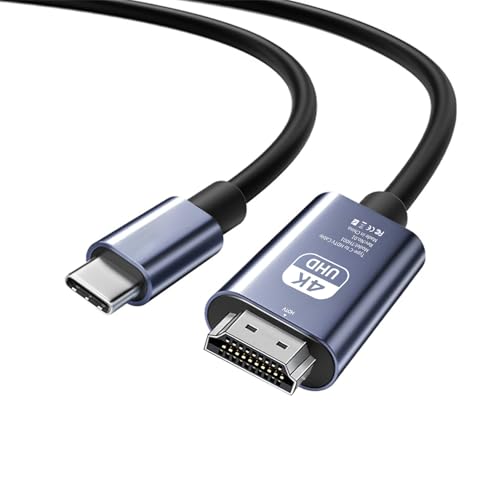 HDMI Type-C to HDMI ケーブル 1.8m 4K対応HDR対応/DP Altモード対応機種のみ使用可能 USBC HDMI変換ケーブル998円
 1,299円23%OFF UGREEN Nexode急速充電器 65W TypeC 2C1A 3ポート PD/PPS 4.5A/QC3.0/FCP対応 折り畳み式 ホワイト3,450円
 4,380円21%OFF
2026年10月06日14時時点の価格です。価格・在庫は変動します。最新の情報はAmazonの商品ページをご確認ください。
まとめ:iPadの画面向きが変わらないときは順番に確認しよう
iPadの画面向きが変わらないときは、コントロールセンターの回転ロック、設定アプリ、アプリの対応、本体センサーの順に確認するのが近道です。それでも解決しない場合は、無理に操作せずAppleのサポートに相談してください。この記事を参考に、iPadを快適に使える状態に戻しましょう。

コメント