


Amazonセール中の人気PC・タブレット用品
 【Amazon.co.jp限定】 ロジクール 静音 ワイヤレス トラックボール マウス 無線 M575SPd 国内正規品4,980円
 8,470円41%OFF Philoent プロジェクター 家庭用 超小型 【2026最新 Android TV14.0搭載&388g史上最軽&HiFi外部スピーカー】7,585円
 12,649円40%OFF Anker Zolo Charger (70W, 4 Ports) ブラック3,990円
 6,490円39%OFF EVICIV モバイルモニター 15.6インチ FHD 1920×1080 モバイルディスプレイ 自立型 ポータブルモニター 軽量 薄型 持ち運び IPS液晶 非光沢 ブルーライトカット USB Type-C/Mini HDMI 在宅勤務・外出作業 Switch2・PS5・PC・Mac対応 EVC-1506S7,980円
 12,980円39%OFF
2026年10月06日14時時点の価格です。価格・在庫は変動します。最新の情報はAmazonの商品ページをご確認ください。
iPadからWindowsに写真を送るには?結論から言うと「クラウド経由」が最も簡単
iPadからWindowsに写真を送る方法はいくつかありますが、結論から言うと、普段から使っているクラウドストレージを経由するのが最も簡単で失敗が少ないです。たとえばiCloud DriveやOneDrive、Googleフォトなどを使えば、ケーブル不要で数タップで転送できます。ただし、写真の枚数が多い場合や、元の画質を保ったまま一括で移したい場合は、USBケーブルやSDカードリーダーを使った方法のほうが向いていることもあります。
この記事では、iPadからWindowsへ写真を送る代表的な方法を比較し、それぞれのメリット・デメリット、注意点、実際の手順までを整理します。読み終わるころには、自分の環境に合った転送方法を選べるようになりますよ。
iPadからWindowsに写真を送る主な方法を比較
まずは、よく使われる転送方法を一覧で見てみましょう。ここでは「クラウド経由」「USBケーブル経由」「SDカード経由」「メール・メッセージアプリ経由」の4つに分けて比較します。
| 方法 | 向いているケース | メリット | デメリット |
|---|---|---|---|
| クラウドストレージ経由 | 数枚〜数十枚を手軽に送りたい | ケーブル不要、どこからでも使える | 通信容量を使う、無料枠に制限がある |
| USBケーブル経由 | 大量の写真を一括転送したい | 高速、画質を保ちやすい | ケーブルやアプリの準備が必要 |
| SDカード経由 | カメラ写真をまとめて移したい | PC側で直接読み込める | カードリーダーが必要、iPadの写真は別途対応 |
| メール・メッセージ経由 | 1〜2枚をすぐ送りたい | 操作が直感的 | 容量制限、圧縮されることがある |
どの方法も一長一短があります。大切なのは「何枚送るのか」「画質をどこまで保ちたいのか」「Wi-Fi環境は安定しているか」を先に決めることです。
Amazonセール中の人気PC・タブレット用品
 65w PD 急速充電器 type-c 【世界最小クラス・3台同時に急速充電・超軽量】 ノートpc/iPad/iPhoneなど対応 ホワイト1,692円
 2,700円37%OFF JAMJAKE iPad用ペンシル アップルペンシル代用 2018年~2026年 iPad専用タッチペン 超高感度 極細 スタイラスペン たっちぺん1,786円
 2,825円37%OFF 金属製 4個入り アップルペンシル 交換用ペン先 Apple Pencil 第1/2世代/USB-C/Pro用 アップルペンシル ペン先 高感度649円
 996円35%OFF BRJR CD/DVDドライブ 外付け USB3.0/2.0・Type-C対応 CD/DVD 8倍速・24倍速 書き込み 読み取り1,978円
 2,899円32%OFF
2026年10月06日14時時点の価格です。価格・在庫は変動します。最新の情報はAmazonの商品ページをご確認ください。
クラウドストレージを使ってiPadからWindowsに写真を送る手順
もっとも手軽なのがクラウドストレージ経由です。ここでは代表的なサービスを使った流れを紹介します。iPad側で写真をアップロードし、Windows側で同じアカウントにログインしてダウンロードするだけです。
iCloud Driveを使う場合
iPadの「写真」アプリから送りたい写真を選び、共有メニューから「iCloud Driveに保存」を選びます。Windows側では、iCloud for Windowsをインストールするか、ブラウザでiCloud.comにアクセスしてダウンロードします。Apple製品同士の連携がスムーズなので、iPad ProやiPad Airを使っている人には馴染みやすい方法です。
OneDriveを使う場合
Microsoftアカウントを持っていれば、Microsoft 365の一部としてOneDriveを利用できます。iPadにOneDriveアプリを入れ、写真をアップロード。Windows側ではエクスプローラーからOneDriveフォルダを開けば、同期された写真を確認できます。Windowsとの相性がよく、Windows 11搭載PCなら標準で使いやすいのが魅力です。
Googleフォトを使う場合
AndroidやWindowsを併用している人ならGoogleフォトも便利です。iPadにGoogleフォトアプリを入れてバックアップし、Windowsのブラウザからphotos.google.comにアクセスしてダウンロードします。ただし、無料プランでは圧縮される場合があるため、元の画質で保存したいときは設定を確認しましょう。
USBケーブルでiPadからWindowsに写真を送る手順
大量の写真を一括で移したいなら、USBケーブルを使う方法が現実的です。ここではWindows側でiTunesまたはApple Devicesアプリを使う流れを説明します。
準備するもの
- iPad本体
- LightningまたはUSB-Cケーブル
- Windows PC(Windows 11またはWindows 10)
- 必要に応じてiTunesまたはApple Devicesアプリ
転送の手順
- iPadとWindows PCをケーブルで接続します。
- iPadに「このコンピュータを信頼しますか?」と表示されたら「信頼」をタップします。
- Windows側で「エクスプローラー」を開き、「Apple iPad」→「Internal Storage」→「DCIM」フォルダを開きます。
- 取り込みたい写真を選び、PCの任意のフォルダにコピーします。
この方法なら、iPad miniのような小型モデルでも、iPad Proのような大容量モデルでも、同じ手順で転送できます。ただし、Windows側にiTunesやApple Devicesアプリが入っていないと認識しないことがあるため、事前にインストールしておきましょう。
Amazonセール中の人気PC・タブレット用品
 UGREEN LANケーブル CAT8 1M メッシュ素材 40Gbps/2000MHz 高耐久 爪折れ防止698円
 999円30%OFF Metapen iPad用ペン タッチペン 2018年以降発売のiPad対応 マグネット吸着 誤作動防止 ペアリング不要(ホワイト)1,870円
 2,580円28%OFF Verbatim バーベイタム 1回録画用 ブルーレイディスク BD-R 25GB 100枚 ホワイトプリンタブル 片面1層 1-6倍速 VBR130RP100SV44,555円
 6,280円27%OFF アサヒ飲料 モンスター エナジー 355ml×24本4,100円
 5,521円26%OFF
2026年10月06日14時時点の価格です。価格・在庫は変動します。最新の情報はAmazonの商品ページをご確認ください。
SDカードやカードリーダーを使う方法
デジタルカメラで撮った写真をiPad経由でWindowsに移したい場合は、SDカードリーダーを使う方法もあります。ただし、iPad本体に保存した写真をSDカードへ書き出すには、別途アプリや設定が必要になることがあります。カメラから直接Windowsへ移すなら、カードリーダーをWindows PCに接続するのが最短です。
関連商品として、Apple USB-C Digital AV Multiportアダプタのようなアダプタを用意すると、USB-C搭載iPadから外部メディアへ接続しやすくなります。
メールやメッセージアプリで手軽に送る方法
1〜2枚だけなら、メールに添付して自分宛に送る、あるいはメッセージアプリでWindows側に送る方法もあります。ただし、メール添付は容量制限があり、大きな写真は圧縮されることがあります。画質を重視するならクラウドかケーブルを選びましょう。
たとえば、OutlookやGmailを使えば、iPadからWindowsへメール経由で写真を送れます。手軽さでは一番ですが、大量転送には向いていません。
Amazonセール中の人気PC・タブレット用品
 TP-Link WiFi 無線LAN 中継機 Wi-Fi 5 11ac AC1200 866+300Mbps コンセント直指し RE330 OneMesh MU-MIMO アクセスポイント 有線LANポート かんたん設定 メーカー保証3年 【Amazon.co.jp限定】1,984円
 2,480円20%OFF 用 XiaoMi POCO F7 ガラスフィルム 2枚【ガイド枠付き 国産AGC旭硝子素材】 用 poco f7 フィルム 9H表面硬度 耐衝撃598円
 999円40%OFF 【2026新定番・高速読取×低騒音】 cd dvdドライブ 外付け dvd ドライブ 外付け cdドライブ 光学ドライブ USB-A & type-c 両対応 読み込み 書き込み可能 取り込み 低騒音 薄型 パソコン PC mac windows11対応 M-DISC対応 多様ディスク対応( CD-ROM CD-R DVD-R ..など)※TV/車/ブルーレイ非対応1,996円
 3,330円40%OFF KEEPTIME モバイルモニター 15.6" 1080P IPS非光沢 薄型 軽量 USB-C ミニHDMI対応 ノートPC/スマホ/ゲーム機対応8,398円
 12,950円35%OFF
2026年10月06日14時時点の価格です。価格・在庫は変動します。最新の情報はAmazonの商品ページをご確認ください。
iPadからWindowsに写真を送るときの注意点
どの方法にも注意点があります。ここでは特に気をつけたいポイントを整理します。
画質の劣化
クラウドやメール経由では、設定によって写真が圧縮されることがあります。元の画質を保ちたいなら、iCloudの「オリジナルをダウンロード」やGoogleフォトの「元の画質」設定を確認しましょう。
通信容量とWi-Fi環境
大量の写真をクラウドにアップロードすると、通信容量を大きく消費します。Wi-Fi環境が安定しているときに作業するのがおすすめです。
セキュリティとプライバシー
クラウドを使う場合は、二段階認証を有効にするなど、アカウントの保護を徹底しましょう。公共Wi-Fiでの転送は避けたほうが安心です。
対応アプリのバージョン
Windows側のiTunesやApple Devicesアプリ、iPad側のOSバージョンが古いと、接続がうまくいかないことがあります。定期的にアップデートしておきましょう。
目的別おすすめの転送方法
最後に、目的別の選び方をまとめます。
- 手軽さ重視:iCloud Drive、OneDrive、Googleフォトなどのクラウド経由
- 大量・高画質重視:USBケーブル経由
- カメラ写真の取り込み:SDカードリーダー経由
- 1〜2枚だけ:メールやメッセージアプリ経由
たとえば、iPad Airで撮った写真をWindows 11のPCに移すなら、まずはOneDriveを試し、うまくいかなければケーブルを使う、という流れがスムーズです。iPadの写真整理を定期的に行いたい人は、クラウドとケーブルを併用するのがおすすめですよ。
Amazonセール中の人気PC・タブレット用品
 【Amazon.co.jp限定】 ロジクール ワイヤレスマウス 無線 マウス M185CG M185 グレー 国内正規品998円
 1,430円30%OFF 対応 iPad 11世代 / 10世代 ガラスフィルム (2025/2022モデル) ガイド枠付き SENTM-2IP10D-1999円
 1,399円29%OFF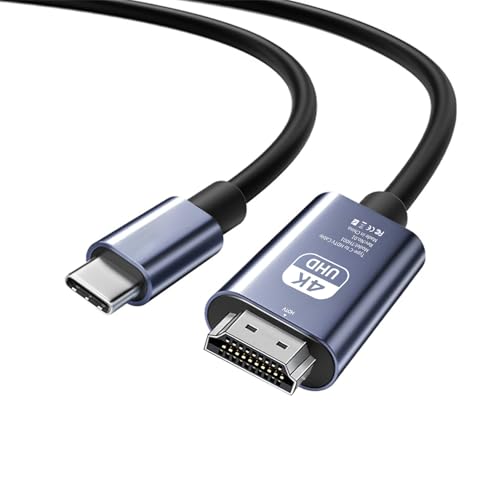 HDMI Type-C to HDMI ケーブル 1.8m 4K対応HDR対応/DP Altモード対応機種のみ使用可能 USBC HDMI変換ケーブル998円
 1,299円23%OFF UGREEN Nexode急速充電器 65W TypeC 2C1A 3ポート PD/PPS 4.5A/QC3.0/FCP対応 折り畳み式 ホワイト3,450円
 4,380円21%OFF
2026年10月06日14時時点の価格です。価格・在庫は変動します。最新の情報はAmazonの商品ページをご確認ください。
まとめ:iPadからWindowsに写真を送るなら目的に合った方法を選ぼう
iPadからWindowsに写真を送る方法は、クラウド経由、USBケーブル経由、SDカード経由、メール経由の4つが代表的です。手軽さならクラウド、大量・高画質ならケーブル、カメラ写真ならSDカード、少量ならメールと、目的に合わせて選ぶのがポイントです。画質の劣化や通信容量、セキュリティにも気を配りながら、自分に合った方法でスムーズに写真を転送してくださいね。

コメント