




Amazonセール中の人気PC・タブレット用品
 エアダスター 電動エアダスター 最強力ブロワー【超強力暴風· 吹くだけで完全清掃 · LEDライト】300000RPM高速回転 最大風速120m/s | 4段階風量調整 5種類ノズル付き 洗車 小型 軽量 Type-C充電式 車内清掃/PC掃除/キーボード用/空気入れ/家庭掃除 コードレス 日本語取扱説明書(深黒)2,827円
4,720円40%OFF Anker Zolo Charger (70W, 4 Ports) ホワイト | 70W USB-C急速充電器 4台同時充電対応。USB-C3ポートとUSB-A1ポートを搭載しPCとスマホをまとめて充電。MacBook Pro MacBook Air iPhone iPad Galaxy対応 PSE技術基準適合3,989円
6,490円39%OFF EVICIV モバイルモニター 15.6インチ FHD 1920×1080 モバイルディスプレイ 自立型 ポータブルモニター 軽量 薄型 持ち運び IPS液晶 非光沢 ブルーライトカット USB Type-C/Mini HDMI 在宅勤務・外出作業 Switch2・PS5・PC・Mac対応 EVC-1506S7,979円
12,980円39%OFF HAGOOGI 充電式カイロ 電気カイロ 360°全面発熱 秒速発熱 モバイルバッテリー機能 10000mAh大容量 小型 超軽量 | 電子カイロ 14時間連続発熱 3階段温度調節 分離式設計 繰り返し使える 持ち運びやすい クリスマスプレゼント 旅行 出張 通勤通学 冬 防災用 (ブラック)3,980円
6,480円39%OFF
2026年11月23日05時時点の価格です。価格・在庫は変動します。最新の情報はAmazonの商品ページをご確認ください。
パソコンの代わりにiPadはアリ?結論からお伝えします
「パソコンの代わりにiPadって実際どうなの?」という疑問に対して、先に結論を書いておきます。iPadは、Web閲覧・メール・チャット・資料の閲覧・簡単な文書作成・手書きメモ・動画視聴が中心の使い方なら、パソコンの代わりとして十分に成立します。一方で、本格的な表計算のマクロ処理、専門ソフトでの動画編集やCAD、業務システムの専用アプリ、長時間の大量タイピングが前提の仕事となると、iPadだけでは力不足になる場面があります。
つまり「iPadはパソコンの上位互換」でも「下位互換」でもなく、用途が合えば最強の軽量デバイス、合わなければ不便なタブレットというのが実態です。この記事では、パソコンの代わりにiPadを選ぶ前に知っておきたい比較ポイント、メリット・デメリット、注意点を順番に整理していきます。読み終わるころには、自分がiPadに乗り換えてよい人なのか、パソコンを残すべき人なのかが判断できるはずです。
パソコンの代わりにiPadを検討する人が増えている背景
もともとiPadは「見る・読む」ためのデバイスとして登場しましたが、近年はキーボードやトラックパッドを接続できるようになり、ノートパソコンに近い使い方ができるようになりました。軽量でバッテリー持ちがよく、起動が速く、ペン入力ができる。このあたりが「サブ機ではなくメイン機として使えないか」と考えるきっかけになっています。
実際、通販サイトを見てもノートパソコンの選択肢は非常に多く、価格帯もピンキリです。だからこそ「持ち運び重視ならタブレットでいいのでは?」という発想が出てくるわけですね。まずは比較の土台として、iPadとノートパソコンの違いを整理しておきましょう。
Amazonセール中の人気PC・タブレット用品
 Anker Nano II 65W | 最大65Wを手のひらサイズに凝縮。ノートPCからスマホまで高速充電できる小型GaN充電器。USB-C 充電器 急速充電器 65W PD GaN MacBook iPhone2,930円
4,490円35%OFF アサヒ飲料 モンスター エナジー 355ml×24本3,973円
5,521円28%OFF Metapen iPad用ペン タッチペン 2018年以降発売のiPad対応 マグネット吸着 誤作動防止 ペアリング不要(ホワイト) | USB-C急速充電 専用Wellnoteアプリ対応 超高感度 極細 軽量 耐摩スタイラスペン 学習・仕事・イラスト制作1,870円
2,580円28%OFF Verbatim バーベイタム 1回録画用 ブルーレイディスク BD-R 25GB 100枚 ホワイトプリンタブル 片面1層 1-6倍速 VBR130RP100SV44,555円
6,280円27%OFF
2026年11月23日05時時点の価格です。価格・在庫は変動します。最新の情報はAmazonの商品ページをご確認ください。
iPadとノートパソコンの比較表|何が違うのか
ここでは代表的な観点で両者を並べてみます。細かい型番の違いはあっても、大枠の傾向は共通しています。
- 持ち運び:iPadが有利。キーボードを外せばタブレット単体で使えます。
- バッテリー持ち:iPadが有利な傾向。1日外出先で使っても安心なモデルが多いです。
- 起動・操作の軽快さ:iPadが有利。スリープからの復帰が速く、ペンでメモもすぐ書けます。
- タイピング量が多い作業:ノートパソコンが有利。物理キーボードの配列やキーストロークが快適です。
- ソフトウェアの自由度:ノートパソコンが有利。デスクトップ向けのアプリがそのまま動きます。
- 外部ディスプレイ接続や周辺機器:ノートパソコンが有利。ポート数と拡張性で差が出ます。
- 価格:本体価格だけならiPadが安く見えますが、キーボードやペンを足すと差が縮まります。
比較のポイントは「スペックの数字」ではなく「自分が1日のうちで何に一番時間を使うか」です。ここを見誤ると、買ってから「思ってたのと違う」となりがちです。
パソコンの代わりにiPadが向いている人
次のような使い方なら、iPadはパソコンの代わりとしてかなり快適に機能します。
閲覧・連絡・メモが仕事の中心の人
メール、チャット、スケジュール管理、資料の閲覧、簡単なコメント返し。こうした作業が中心なら、Apple iPad Airのような軽量モデルとキーボードの組み合わせで十分まかなえます。会議中にペンで手書きメモを取れるのも、パソコンにはない強みですね。
紙の資料や本をデジタル化したい人
PDFの閲覧や書き込み、電子書籍の読書が主体なら、タブレット型の使い方ができるiPadは相性がいいです。Apple iPadのスタンダードモデルでも、読む・書く用途には十分な性能があります。
外出先での軽作業が多い人
カフェや移動中に少しだけ文章を書く、写真を確認する、SNSを更新する。こうしたシーンでは、かばんからさっと出せるApple iPad miniのような小型モデルが便利です。ノートパソコンを持ち歩くより負担が少なくて済みます。
Amazonセール中の人気PC・タブレット用品
 Anker PowerLine III Flow USB-C & USB-C ケーブル (0.9m ミッドナイトブラック) | type-c usb-c ケーブル タイプシー 絡まないケーブル 240W 結束バンド付き USB PD対応 シリコン素材 iPhone 18 / 17 / 16シリーズ / Galaxy iPad Pro MacBook Pro/Air 各種対応1,390円
1,790円22%OFF エレコム LANケーブル CAT6A 0.3m 爪折れ防止コネクタ スタンダード ブルー LD-GPA/BU03362円
1,177円69%OFF UGREEN USB Type C ケーブル 100W/5A PD3.0 超急速充電 タイプ C iPhone充電ケーブル Cタイプ機器対応 1m | VGP2026受賞、ナイロン編み 、断線防止、高性耐久性、480Mbpsデータ転送、E-markerスマートチップ搭載、iPhone 18 Pro Max/iPhone Duo/17/iPad/MacBook/Galaxy/Xperiaなど対応743円
1,299円43%OFF 65w PD 急速充電器 type-c 【世界最小クラス・3台同時に急速充電・超軽量】 ノートpc/iPad/iPhoneなど対応 ホワイト | 65W 全シーン対応 3ポート充電器、USB-A+Type-C搭載。超小型サイズで、「軽くて小さいのが正義!」。折りたたみ式プラグ、GaN III/PD3.0/QC3.0/PPS/SCP対応。1,691円
2,700円37%OFF
2026年11月23日05時時点の価格です。価格・在庫は変動します。最新の情報はAmazonの商品ページをご確認ください。
パソコンの代わりにiPadが向かない人
逆に、次のような用途が中心なら、iPadだけで完結させるのはおすすめしません。
大量のタイピングや複雑な表計算をする人
長文のライティング、コードを書く作業、マクロを使った集計などは、パソコンの方がストレスが少ないです。iPad用のキーボードはよくできていますが、キーの配列やショートカットの自由度では物理キーボードに分があります。
デスクトップ向けソフトが必須の人
業務で特定の会計ソフトやCAD、専用のクライアントソフトを使っている場合は、iPadでは代替できないことがあります。導入前に必ず「使いたいソフトがiPadに対応しているか」を確認してください。
画面の大きさと拡張性を重視する人
複数のウィンドウを並べて作業したい、外部ディスプレイを何台もつなぎたい、といった場合はノートパソコンやデスクトップの方が向いています。据え置きで作業するなら、Apple MacBook Airのような軽量ノートを選ぶという判断も現実的です。
パソコンの代わりにiPadを使うメリット
ここからは、iPadに乗り換えることで得られる具体的なメリットを整理します。
- 軽くて持ち運びやすい:キーボードを外せばタブレット。荷物が減ります。
- バッテリーを気にせず外出できる:1日使っても充電切れの心配が少ないモデルが多いです。
- 起動が速く、思いついたときにすぐ使える:メモや調べものが瞬時に始められます。
- ペン入力で発想をそのまま残せる:図や手書きメモが得意分野です。
- 動画・読書・学習コンテンツとの相性がいい:画面がきれいで、学習用アプリも豊富です。
特に「パソコンを開くほどではないけど、スマホでは物足りない」という中間の作業に強いのがiPadの立ち位置です。学習用途なら、Apple iPad (第10世代)のようなモデルが入門機として選ばれやすいですね。
Amazonセール中の人気PC・タブレット用品
 UGREEN Nexode 急速 充電器 65W Type-C 2C1A 3ポート PD/PPS 4.5A/QC3.0/SCP/FCP対応 折り畳み式 | 3台同時充電 USB-C *2とUSB-A*1 GaNII技術 iPhone18/17/16/15/14/MacBook/iPad/Galaxy/Android/その他USB-Cデバイス PSE技術基準適合[2022レッド・ドット・デザイン賞]2,979円
4,380円32%OFF UGREEN LANケーブル CAT8 1M メッシュ素材 40Gbps/2000MHz 高耐久 爪折れ防止 | 純銅導体・アルミ箔シールド低ノイズ/PVC 編組外被・断線防止設計/PS5・NAS・ルーター対応/オンラインゲーム・高速通信向け698円
999円30%OFF Amazonベーシック 充電池 単4形 ニッケル水素電池 4本 850mAh 1.2V くり返し最大500回 充電済525円
684円23%OFF エレコム 電源タップ ほこり防止シャッター付き 配線しやすい180°スイングプラグ 4個口 2m ホワイト T-ST02-22420WH1,191円
2,277円48%OFF
2026年11月23日05時時点の価格です。価格・在庫は変動します。最新の情報はAmazonの商品ページをご確認ください。
パソコンの代わりにiPadを使うデメリット
いい面だけで判断すると失敗するので、デメリットも正直に挙げておきます。
- 総額が読みにくい:本体にキーボードやペン、ケースを足すと、思ったより高くなります。
- ファイル管理の考え方がパソコンと違う:慣れるまで戸惑う人が多いポイントです。
- アプリによって機能差がある:同じサービスでもiPad版は機能が絞られている場合があります。
- 修理や買い替えのコスト:本体が薄いぶん、扱いには注意が必要です。
- 「できるけど快適ではない」作業がある:大量のコピペや複雑な編集は、地味に時間がかかります。
特に総額の話は重要です。キーボードを別途用意するなら、Apple Magic Keyboardのような純正オプションは快適ですが価格もそれなり。サードパーティ製のキーボードケースも含めて、トータルでいくらになるかを先に見積もっておきましょう。
パソコンの代わりにiPadを選ぶときの注意点
買う前に、次のポイントは必ず確認しておいてください。
使いたいアプリがiPadに対応しているか
これが最重要です。仕事で使うツール名を書き出して、App Storeで検索してみましょう。「閲覧はできるが編集はできない」というケースも多いので、編集可否まで確認します。
キーボードとペンの有無で使い勝手が変わる
文章を書くならキーボード、図やメモを残すならペン。両方そろえると快適ですが、その分費用がかさみます。まずは自分の作業の中心が「打つ」のか「書く」なのかをはっきりさせましょう。ペン入力なら、Apple Pencilの対応モデルを確認するのを忘れずに。
ストレージ容量は余裕を持って選ぶ
写真や動画、資料を多く保存するなら、容量は多めが安心です。後から増設できないので、ここはケチらない方が長く使えます。
保証とバックアップの体制を決めておく
壊れたときの保証や、データのバックアップ方法を最初に決めておくと安心です。クラウド保存を前提にしておくと、機種変更もスムーズになります。
Amazonセール中の人気PC・タブレット用品
 タイプc 充電器 USB Type-C 充電器 PD20W急速充電対応 USB-A & Type-C コンセント式電源アダプター 2ポート搭載 iPhone 17air/pro max/16/15/14/13/SE3 iPad、Android/タブレット (a白1m, 20W) (b黒, 1m)698円
1,160円40%OFF KEEPTIME モバイルモニター 15.6" 1080P IPS非光沢 パソコン鞄付き 軽量 薄型 USB-C/HDMI PC/スマホ/ゲーム機対応 | モバイルディスプレイ1920×1080、IPS非光沢液晶、300nit高輝度・100%sRGB広色域、ポータブルモニターPS4 PS5/XBOX/S-witch/PC/Mac対応、モバイルモニター専用鞄パソコンケース付き、在宅勤務、リモートワーク9,999円
13,980円28%OFF 【2026新版 MFi認証】i-Phone 充電ケーブル ライトニングケーブル 0.5M/1M/2M 3本セット i-Phone 充電器 lightning ケーブル アイフォン充電ケーブル 2.4A急速充電 USB同期 高速データ転送 断線防止 超高耐久 iPhone 14/14 Pro/13/13 Pro/12/11/X/8/8plus/7/6/iPad 各種対応589円
950円38%OFF アサヒ飲料 モンスターエナジー ゼロシュガー 355ml×24本 [エナジードリンク][アサヒ飲料]3,982円
5,521円28%OFF
2026年11月23日05時時点の価格です。価格・在庫は変動します。最新の情報はAmazonの商品ページをご確認ください。
パソコンとiPadの併用という現実的な選択肢
ここまで読んで「自分はどっちも必要かも」と感じた方も多いと思います。それなら、無理に一本化せず併用するのが現実的です。自宅や職場ではパソコン、外出先ではiPadという役割分担にすると、それぞれの得意分野を活かせます。
たとえば、据え置き作業用にApple Mac miniのようなコンパクトなデスクトップを用意し、持ち歩きはiPadにする、という組み合わせは荷物も減って快適です。Windows環境が必要なら、Microsoft Surface Proのようにタブレットとパソコンの両方の性格を持つ選択肢もあります。
学習や仕事の整理には、Apple iPad Proのような高性能モデルを選べば、動画編集やイラスト制作もある程度こなせます。ただし高性能モデルほど価格が上がるので、本当にその性能が必要かを冷静に見極めましょう。
予算別・パソコンの代わりにiPadを選ぶならどのモデルか
最後に、予算感別の考え方をまとめておきます。あくまで目安として参考にしてください。
まずは試したい人
標準的なApple iPad (第9世代)のようなモデルから始めると、初期投資を抑えられます。まずはタブレット生活が自分に合うかを試す感覚ですね。
仕事でも使いたい人
キーボード運用を前提にするなら、Apple iPad Air (M2)のようなモデルがバランス型です。画面サイズと重量のバランスがよく、持ち運びと作業の両立がしやすいです。
とにかく軽さ重視の人
持ち歩き最優先なら、Apple iPad mini (A17 Pro)のような小型モデルが候補になります。片手で持てるサイズは、移動の多い人にとって大きな武器です。
Amazonセール中の人気PC・タブレット用品
 バッファロー BUFFALO ミニステーション USB3.1(Gen.1)/USB3.0用ポータブルHDD 5TB HD-PCFS5.0U3-GBA43,240円
53,880円20%OFF UGREEN USB C ケーブル USB A to C 充電コード 18W 3A急速充電 高耐久ナイロン編み 断線防止 データ転送同期 0.5m | 56Kレジスタ実装、安全保護を実現する、Quick Charge 3.0/2.0対応、高速データ転送、アルミニウム合金、 iphone 18 Pro Max/iPhone Duo/17/Galaxy/Pixel/Google/Xperia/LG等634円
990円36%OFF UGREEN USB Type C HDMI 変換ケーブル 1M 4K@60Hz USB C HDMI 変換 単方向通信 アルミ製 映像出力 usbc | Thunderbolt 3/4、超高耐久、ドライバー不要、MacBook/MacBook Air/MacBook Pro/iPhone 15~18pro シリーズ/Galaxyなどに対応、DP Altモードを含むUSB-Cポートに対応1,380円
1,899円27%OFF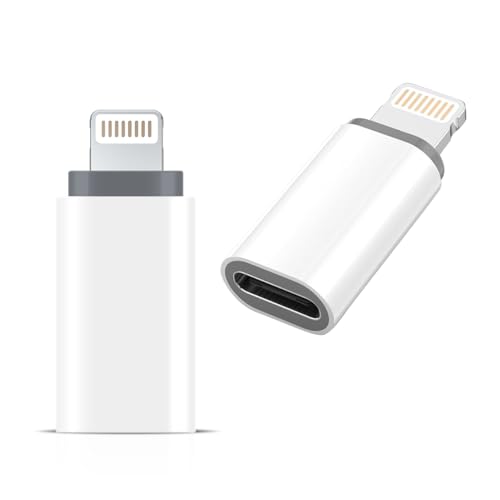 Type C から ライトニング変換用アダプタ 2枚セット JCJC-IPTOCBAI | タイプC to ライトニング変換アダプタ PD充電&480Mbpsデ タ転送(PC間のみ対応)【OTG機能とイヤホンと外部メモリ非対応】軽量小型 iOS usb-c lightning 変換アダプタ iPhone14/13/12 充電専用599円
998円40%OFF
2026年11月23日05時時点の価格です。価格・在庫は変動します。最新の情報はAmazonの商品ページをご確認ください。
まとめ|パソコンの代わりにiPadは「用途が合えばアリ」
パソコンの代わりにiPadを選ぶのは、閲覧・連絡・メモ・学習・動画視聴が中心なら十分アリです。軽さとバッテリー持ち、ペン入力の快適さはパソコンにはない魅力です。一方で、大量のタイピング、専門ソフト、複雑な表計算が中心なら、パソコンを残すか併用するのが現実的です。
判断のコツは、スペックではなく「1日の中で一番時間を使う作業は何か」を書き出すこと。その作業がiPadで快適にこなせるなら乗り換え、微妙なら併用。この基準で選べば、買ってから後悔する可能性はぐっと下がります。まずは使いたいアプリの対応状況を確認するところから始めてみてください。

コメント