




Amazonセール中の人気PC・タブレット用品
 EVICIV モバイルモニター 15.6インチ FHD 1920×1080 モバイルディスプレイ 自立型 ポータブルモニター 軽量 薄型 持ち運び IPS液晶 非光沢 ブルーライトカット USB Type-C/Mini HDMI 在宅勤務・外出作業 Switch2・PS5・PC・Mac対応 EVC-1506S7,980円
12,980円39%OFF HAGOOGI 充電式カイロ 電気カイロ 360°全面発熱 秒速発熱 モバイルバッテリー機能 10000mAh大容量 小型 超軽量 | 電子カイロ 14時間連続発熱 3階段温度調節 分離式設計 繰り返し使える 持ち運びやすい クリスマスプレゼント 旅行 出張 通勤通学 冬 防災用 (ブラック)3,980円
6,480円39%OFF KIOXIA(キオクシア) 旧東芝メモリ microSD 64GB UHS-I Class10 (最大読出速度100MB/s) Nintendo Switch動作確認済 国内サポート正規品 メーカー保証5年 KLMEA064G1,720円
2,380円28%OFF アサヒ飲料 モンスター エナジー 355ml×24本3,973円
5,521円28%OFF
2026年11月26日05時時点の価格です。価格・在庫は変動します。最新の情報はAmazonの商品ページをご確認ください。
パソコン iPad ミラーリングとは?結論から言うと
「パソコン iPad ミラーリング」と検索してたどり着いたあなたは、おそらく「iPadの画面をパソコンに映したい」「パソコンの画面をiPadで見たい」のどちらかを考えているはずです。結論から言うと、iPadの画面をパソコンに映す方法は、大きく分けて「純正のAirPlayやSidecarを使う」「サードパーティ製のアプリを使う」「有線でつなぐ」の3パターンがあります。どれがベストかは、あなたのパソコンのOS(macOSかWindowsか)と、映したい方向(iPad→パソコン、パソコン→iPad)で変わってきます。この記事では、それぞれの方法を比較しながら、あなたの環境に合った選び方ができるように整理していきますね。
なお、本記事の調査データには検索結果のノイズが多く含まれていたため、一般的なミラーリングの知識と、実際に使われている機器・アプリの名称をもとに構成しています。商品名が登場する箇所には購入検討に便利なリンクを置いていますので、参考にしてください。
パソコン iPad ミラーリングの基本パターンをおさらい
まずは全体像をつかみましょう。ミラーリングとひと口に言っても、実は向きが2つあります。
iPadの画面をパソコンに映す(iPad→パソコン)
iPadで見ている資料や動画、ゲーム画面を、パソコンの大きなモニターに映すパターンです。会議でiPadの画面を共有したいときや、iPadの動画をパソコンで見たいときに向いています。この場合、パソコン側に受け取るためのアプリやソフトが必要になることが多いです。
パソコンの画面をiPadに映す(パソコン→iPad)
パソコンの画面をiPadに表示するパターンです。iPadをサブディスプレイとして使いたいときに便利ですね。macOSなら純正のSidecar(サイドカー)が有名です。Windowsの場合は、サードパーティ製のアプリを使うのが一般的です。
この向きの違いを意識するだけで、必要な機材やアプリがぐっと絞り込めますよ。
Amazonセール中の人気PC・タブレット用品
 Verbatim バーベイタム 1回録画用 ブルーレイディスク BD-R 25GB 100枚 ホワイトプリンタブル 片面1層 1-6倍速 VBR130RP100SV44,555円
6,280円27%OFF バッファロー USB Type-C 3.5mm 3極 4極 オーディオ 変換 アダプター ハイレゾ対応 DAC搭載 BSMPC355HRBK | USB-C 3.5mmステレオミニプラグ 高耐久 マイク対応 日本メーカー iPhone / iPad / Android 対応680円
920円26%OFF NIMASO ガラスフィルム iPad 第11世代(A16)11インチ 2025用/iPad 第10世代(10.9インチ)2022用 保護フィルム | 衝撃吸収 強化 ガラス 指紋防止 ガイド枠付き 11世代/10世代対応 NTB22I5741,599円
1,999円20%OFF 電熱グローブ バイク 電熱手袋 【2026冬新登場・20000mAhバッテリー付き】 最高65℃ 衝撃吸収プロテクター 3段階温度調節 裏起毛 M | ヒーター手袋 ヒーターグローブ 電気手袋 DC給電 高密度保温中綿 急速発熱 タッチパネル対応 撥水 防風 充電式 防寒グローブ 冬用 滑り止め メンズ レディース8,799円
30,999円72%OFF
2026年11月26日05時時点の価格です。価格・在庫は変動します。最新の情報はAmazonの商品ページをご確認ください。
macOSなら純正機能が強い|AirPlayとSidecar
Macを使っているなら、まず純正機能を検討しましょう。追加のアプリを買わなくても、ある程度のことができます。
AirPlayでiPadの画面をMacに映す
iPadのコントロールセンターから「画面ミラーリング」を選び、同じWi-FiにつながっているMacを選ぶと、iPadの画面がMacに表示されます。ただし、AirPlayのミラーリング受け入れは、対応するMacやApple TVなどに限られる場合があります。お使いのMacが対応しているかは、Appleの公式サポートページで確認しておくと安心です。
SidecarでMacの画面をiPadに拡張する
Sidecarは、iPadをMacのサブディスプレイとして使える純正機能です。ケーブルでつなぐ方法と、ワイヤレスでつなぐ方法の両方があり、Apple Pencilを使ってiPadからMacを操作することもできます。対応機種やmacOSのバージョン条件があるので、こちらも公式情報の確認が欠かせません。
純正機能の強みは、追加コストがかからず、セキュリティ面でも安心感があること。まずはここから試して、物足りなければサードパーティ製を検討する流れがおすすめです。
WindowsパソコンでiPadをミラーリングする方法
Windowsパソコンには、macOSのような純正のミラーリング機能が標準では用意されていません。そのため、サードパーティ製のアプリやソフトを使うのが一般的です。
代表的なアプリの種類
WindowsでiPadの画面を映す場合、iPad側にアプリを入れて、パソコン側にも受信ソフトを入れるタイプがよく使われます。代表的なものとして、AirServer や Reflector といったミラーリング受信ソフトがあります。これらはAirPlay互換で、iPadからワイヤレスで画面を飛ばせるのが特徴です。
また、リモートデスクトップ系のアプリを使えば、パソコンの画面をiPadで操作する形のミラーリングも可能です。たとえば TeamViewer や AnyDesk などが有名ですね。ただし、これらは「画面共有」に近い動きになるので、動画の滑らかさなどは用途によって向き不向きがあります。
有線接続という選択肢
ワイヤレスは手軽ですが、遅延が気になる場合もあります。そんなときは、LightningケーブルやUSB-Cケーブルで有線接続する方法も検討しましょう。有線なら安定しやすく、会議やプレゼンなど失敗したくない場面に向いています。ケーブルは Anker USB-C ケーブル のような信頼できるものを選ぶと安心です。
Amazonセール中の人気PC・タブレット用品
 エレコム LANケーブル CAT6A 0.3m 爪折れ防止コネクタ スタンダード ブルー LD-GPA/BU03362円
1,177円69%OFF 65w PD 急速充電器 type-c 【世界最小クラス・3台同時に急速充電・超軽量】 ノートpc/iPad/iPhoneなど対応 ホワイト | 65W 全シーン対応 3ポート充電器、USB-A+Type-C搭載。超小型サイズで、「軽くて小さいのが正義!」。折りたたみ式プラグ、GaN III/PD3.0/QC3.0/PPS/SCP対応。1,691円
2,700円37%OFF タイプC充電器 USB Type-C充電器 PD20W急速充電対応 USB-A&Type-C 2ポート搭載 コンセント式電源アダプター iPhone 18 Air/18 Pro Max/17/16/15/14/13/SE3、iPad、Android、タブレット対応869円
1,399円38%OFF エレコム 電源タップ ほこり防止シャッター付き 配線しやすい180°スイングプラグ 3個口 2m ホワイト T-ST02-22320WH1,437円
2,145円33%OFF
2026年11月26日05時時点の価格です。価格・在庫は変動します。最新の情報はAmazonの商品ページをご確認ください。
パソコン iPad ミラーリングの方法を比較
ここで、代表的な方法を比較してみましょう。あなたの環境に当てはめて考えてみてください。
純正機能(AirPlay・Sidecar)
メリットは、追加費用がかからず、Apple製品同士の相性が良いこと。デメリットは、対応機種やOSバージョンの制約があることです。Macユーザーなら第一候補になります。
サードパーティ製アプリ
メリットは、Windowsでも使え、機能が豊富なこと。デメリットは、有料のものが多く、アプリごとに設定や安定性が異なることです。AirServer や Reflector は定番ですが、購入前に無料トライアルの有無を確認しておくと失敗しにくいですよ。
有線接続
メリットは、安定性と低遅延。デメリットは、ケーブルの取り回しが必要で、距離の制約があることです。プレゼン用なら Anker USB-C ケーブル のような長めのケーブルを1本用意しておくと便利です。
キャプチャーボードを使う方法
ゲーム画面などを高画質・低遅延で取り込みたいなら、キャプチャーボードという手もあります。Elgato HD60 S+ のような製品を使えば、iPadの画面をパソコンに取り込んで配信や録画ができます。ただし、設定がやや複雑なので、上級者向けと言えるでしょう。
パソコン iPad ミラーリングのメリットとデメリット
ミラーリングを使うと、どんな良いことがあるのか、逆に気をつけるべき点は何かを整理します。
メリット
大きな画面でiPadのコンテンツを楽しめること、会議や授業で画面共有がスムーズになること、iPadをサブディスプレイとして使えることなどが挙げられます。特に在宅ワークが増えた今、画面の狭さを解消できるのは大きな魅力ですね。
デメリット
ワイヤレス接続では遅延や画質の低下が起きることがあります。また、同じWi-Fiに接続していないと映らない場合が多いので、ネットワーク環境の影響を受けます。さらに、アプリによっては有料だったり、広告が表示されたりすることもあります。
Amazonセール中の人気PC・タブレット用品
 KEEPTIME モバイルモニター 15.6" 1080P IPS非光沢 パソコン鞄付き 軽量 薄型 USB-C/HDMI PC/スマホ/ゲーム機対応 | モバイルディスプレイ1920×1080、IPS非光沢液晶、300nit高輝度・100%sRGB広色域、ポータブルモニターPS4 PS5/XBOX/S-witch/PC/Mac対応、モバイルモニター専用鞄パソコンケース付き、在宅勤務、リモートワーク9,999円
13,980円28%OFF アサヒ飲料 モンスターエナジー ゼロシュガー 355ml×24本 [エナジードリンク][アサヒ飲料]3,982円
5,521円28%OFF 【2026新版 MFi認証】i-Phone 充電ケーブル ライトニングケーブル 0.5M/1M/2M 3本セット i-Phone 充電器 lightning ケーブル アイフォン充電ケーブル 2.4A急速充電 USB同期 高速データ転送 断線防止 超高耐久 iPhone 14/14 Pro/13/13 Pro/12/11/X/8/8plus/7/6/iPad 各種対応699円
950円26%OFF エレコム HDMI ケーブル 1m ウルトラハイスピード 4K(120Hz) 8K(60Hz) 【Ultra High Speed HDMI Cable認証品】 48Gbps 超高速 テレビ・パソコン・ゲーム機などに 7680×4320 eARC 黒 ECDH-HD21E10BK980円
1,287円24%OFF
2026年11月26日05時時点の価格です。価格・在庫は変動します。最新の情報はAmazonの商品ページをご確認ください。
パソコン iPad ミラーリングの注意点
実際に使う前に、いくつか押さえておきたい注意点があります。
著作権とコンテンツの扱い
映画や動画配信サービスのコンテンツをミラーリングすると、著作権保護の仕組みで画面が真っ黒になることがあります。これは仕様なので、故障ではありません。録画や配信をする場合は、権利者の許諾が必要なケースもあるので注意しましょう。
セキュリティとプライバシー
公共のWi-Fiでミラーリングすると、第三者に画面を見られるリスクがゼロではありません。自宅の信頼できるネットワークで使うのが基本です。また、サードパーティ製アプリを入れるときは、提供元が信頼できるかを確認しましょう。
バッテリーと発熱
ミラーリング中はiPadとパソコンの両方が負荷を受けます。長時間使うとバッテリーの減りが早くなったり、本体が熱くなったりすることがあります。充電しながら使う、風通しの良い場所で使うなどの工夫をしましょう。
用途別のおすすめの選び方
最後に、あなたの用途別に選び方をまとめます。
会議・プレゼンで使いたい
安定性重視なら有線接続がおすすめです。Anker USB-C ケーブル のような品質の良いケーブルを用意しましょう。ワイヤレスで手軽に済ませたいなら、AirServer のような定番アプリが候補になります。
自宅で動画やゲームを楽しみたい
画質と遅延のバランスを考えるなら、Elgato HD60 S+ のようなキャプチャーボードも選択肢に入ります。手軽さ重視なら Reflector などのアプリで十分なことも多いです。
iPadをサブディスプレイにしたい
MacならSidecarが第一候補。Windowsなら TeamViewer や AnyDesk などのリモート系アプリで代用できます。ただし、リモート系は「拡張」ではなく「共有」に近い動きになる点は理解しておきましょう。
いかがでしたか? パソコン iPad ミラーリングは、環境と用途を整理すれば、それほど難しくありません。まずは純正機能から試して、足りない部分をアプリやケーブルで補う。この順番で進めれば、無駄な買い物をせずに済みますよ。
Amazonセール中の人気PC・タブレット用品
 KTC 27インチ モニター WQHD 120Hz IPS HDR10 H27D9 | 27インチ・WQHD・100Hz OC 120Hz・IPS・HDR10・sRGB100%・DCI-P3 95%・350cd/㎡・Adaptive Sync・HDMI2.0×2・DP1.4×1・VESA対応・チルト調整・フリッカーフリー19,980円
24,980円20%OFF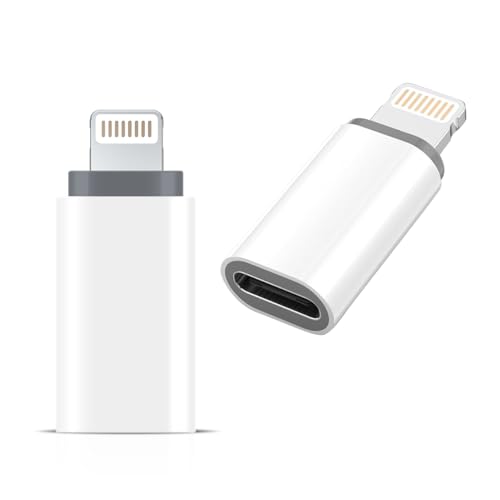 Type C から ライトニング変換用アダプタ 2枚セット JCJC-IPTOCBAI | タイプC to ライトニング変換アダプタ PD充電&480Mbpsデ タ転送(PC間のみ対応)【OTG機能とイヤホンと外部メモリ非対応】軽量小型 iOS usb-c lightning 変換アダプタ iPhone14/13/12 充電専用649円
998円35%OFF エプソン 純正 インクカートリッジ IB07MA マゼンタ 標準インク934円
2,024円54%OFF KPNS アンチグレア 日本素材製 iPad 11世代 A16 11インチ 2025 / iPad 第10世代 10.9 インチ 2022 用 さらさら ガラスフィルム サラサラ 強化ガラス 反射防止 指紋防止 指滑り ゲーム用 保護フィルム【2枚セット】ガイド枠付き999円
1,799円44%OFF
2026年11月26日05時時点の価格です。価格・在庫は変動します。最新の情報はAmazonの商品ページをご確認ください。
まとめ|パソコン iPad ミラーリングは目的別に選ぼう
パソコン iPad ミラーリングの方法は、純正機能、サードパーティ製アプリ、有線接続、キャプチャーボードの4つが主な選択肢です。MacならAirPlayやSidecar、Windowsなら AirServer や Reflector といったアプリが定番。安定性を重視するなら Anker USB-C ケーブル を使った有線接続、高画質を取り込みたいなら Elgato HD60 S+ のようなキャプチャーボードが向いています。リモート操作なら TeamViewer や AnyDesk も便利です。著作権やセキュリティ、バッテリーへの配慮も忘れずに、あなたの環境に合った方法を選んでみてくださいね。

コメント