




Amazonセール中の人気PC・タブレット用品
 EVICIV モバイルモニター 15.6インチ FHD 1920×1080 モバイルディスプレイ 自立型 ポータブルモニター 軽量 薄型 持ち運び IPS液晶 非光沢 ブルーライトカット USB Type-C/Mini HDMI 在宅勤務・外出作業 Switch2・PS5・PC・Mac対応 EVC-1506S7,980円
12,980円39%OFF HAGOOGI 充電式カイロ 電気カイロ 360°全面発熱 秒速発熱 モバイルバッテリー機能 10000mAh大容量 小型 超軽量 | 電子カイロ 14時間連続発熱 3階段温度調節 分離式設計 繰り返し使える 持ち運びやすい クリスマスプレゼント 旅行 出張 通勤通学 冬 防災用 (ブラック)3,980円
6,480円39%OFF KIOXIA(キオクシア) 旧東芝メモリ microSD 64GB UHS-I Class10 (最大読出速度100MB/s) Nintendo Switch動作確認済 国内サポート正規品 メーカー保証5年 KLMEA064G1,720円
2,380円28%OFF アサヒ飲料 モンスター エナジー 355ml×24本3,973円
5,521円28%OFF
2026年11月26日05時時点の価格です。価格・在庫は変動します。最新の情報はAmazonの商品ページをご確認ください。
iPadの「探す」に追加できないとき、まず確認したいこと
「iPadをなくしたときのために『探す』に追加しておきたいのに、うまくいかない」。そんなときは、Apple IDへのサインイン状態、iCloudの設定、2ファクタ認証、ネット接続の4点を順番に確認してみてください。多くの場合、このどれかが原因で「探す」への追加が止まっています。ここでは、iPadの「探す」に追加する手順と、追加できないときの対処法を、初心者の方にもわかるように整理していきます。
そもそもiPadの「探す」とは何か
「探す」は、Appleが提供している紛失・盗難対策の機能です。iPadを「探す」に追加しておくと、もしものときに別の端末やブラウザから位置を確認したり、音を鳴らしたり、画面にメッセージを表示したりできます。さらに、紛失モードやリモート消去といった操作も可能になります。つまり「探す」に追加するというのは、いざというときの保険をかけておくようなもの。設定そのものは数分で終わるので、まだの方はこの機会に済ませておくと安心です。
Amazonセール中の人気PC・タブレット用品
 Verbatim バーベイタム 1回録画用 ブルーレイディスク BD-R 25GB 100枚 ホワイトプリンタブル 片面1層 1-6倍速 VBR130RP100SV44,555円
6,280円27%OFF バッファロー USB Type-C 3.5mm 3極 4極 オーディオ 変換 アダプター ハイレゾ対応 DAC搭載 BSMPC355HRBK | USB-C 3.5mmステレオミニプラグ 高耐久 マイク対応 日本メーカー iPhone / iPad / Android 対応680円
920円26%OFF NIMASO ガラスフィルム iPad 第11世代(A16)11インチ 2025用/iPad 第10世代(10.9インチ)2022用 保護フィルム | 衝撃吸収 強化 ガラス 指紋防止 ガイド枠付き 11世代/10世代対応 NTB22I5741,599円
1,999円20%OFF 電熱グローブ バイク 電熱手袋 【2026冬新登場・20000mAhバッテリー付き】 最高65℃ 衝撃吸収プロテクター 3段階温度調節 裏起毛 M | ヒーター手袋 ヒーターグローブ 電気手袋 DC給電 高密度保温中綿 急速発熱 タッチパネル対応 撥水 防風 充電式 防寒グローブ 冬用 滑り止め メンズ レディース8,799円
30,999円72%OFF
2026年11月26日05時時点の価格です。価格・在庫は変動します。最新の情報はAmazonの商品ページをご確認ください。
iPadを「探す」に追加する基本の手順
設定アプリを開き、画面上部に表示されている自分の名前(Apple ID)をタップします。次に「探す」を選び、「iPadを探す」をオンにします。ここで「位置情報を共有」や「最後の位置を送信」といった項目もあわせてオンにしておくと、紛失時の手がかりが増えます。設定をオンにするとApple IDのパスワード入力を求められることがあるので、事前に確認しておきましょう。なお、iPadの「探す」はiPhoneや[Mobile Backup]のようなバックアップ環境とは別物です。バックアップはバックアップ、紛失対策は「探す」と、役割を分けて考えると理解しやすくなります。
「探す」に追加できないときの主な原因
Apple IDにサインインしていない
設定の上部に自分の名前が表示されていない場合は、Apple IDにサインインできていません。この状態では「探す」の項目自体が出てこないことがあります。まずはサインインを済ませてください。
iCloudの設定がオフになっている
「探す」はiCloudの機能のひとつなので、iCloudにサインインしていないと利用できません。設定アプリの「iCloud」を開き、サインイン状態を確認しましょう。
2ファクタ認証が未設定
セキュリティ保護のため、2ファクタ認証が有効になっていないと「探す」の設定が進まないことがあります。設定のApple ID項目から確認できます。
ネットワークに接続されていない
Wi-Fiまたはモバイル通信につながっていないと、設定の反映に失敗することがあります。機内モードがオンになっていないかもあわせて確認してください。
スクリーンタイムやプロファイルの制限
スクリーンタイムの制限や構成プロファイルによって、位置情報サービスやアカウント変更が制限されている場合があります。設定の「スクリーンタイム」や「一般」→「VPNとデバイス管理」を確認してみてください。
Amazonセール中の人気PC・タブレット用品
 エレコム LANケーブル CAT6A 0.3m 爪折れ防止コネクタ スタンダード ブルー LD-GPA/BU03362円
1,177円69%OFF 65w PD 急速充電器 type-c 【世界最小クラス・3台同時に急速充電・超軽量】 ノートpc/iPad/iPhoneなど対応 ホワイト | 65W 全シーン対応 3ポート充電器、USB-A+Type-C搭載。超小型サイズで、「軽くて小さいのが正義!」。折りたたみ式プラグ、GaN III/PD3.0/QC3.0/PPS/SCP対応。1,691円
2,700円37%OFF タイプC充電器 USB Type-C充電器 PD20W急速充電対応 USB-A&Type-C 2ポート搭載 コンセント式電源アダプター iPhone 18 Air/18 Pro Max/17/16/15/14/13/SE3、iPad、Android、タブレット対応869円
1,399円38%OFF エレコム 電源タップ ほこり防止シャッター付き 配線しやすい180°スイングプラグ 3個口 2m ホワイト T-ST02-22320WH1,437円
2,145円33%OFF
2026年11月26日05時時点の価格です。価格・在庫は変動します。最新の情報はAmazonの商品ページをご確認ください。
それでも追加できないときの対処ステップ
まずiPadを再起動します。次に、設定アプリの「一般」→「ソフトウェアアップデート」で最新のiPadOSになっているか確認しましょう。古いOSでは設定項目の場所が違ったり、不具合が起きたりすることがあります。それでも解決しない場合は、一度Apple IDからサインアウトして再サインインする方法も一般的です。ただし、サインアウトすると一部のデータに影響が出る可能性があるため、事前にバックアップを取っておくと安心です。バックアップ用の外部ストレージとして[SanDisk 外付けSSD]などを用意しておくと、いざというときに慌てずに済みます。
「探す」に追加したあとにやっておきたい設定
「探す」をオンにしたら、あわせて「位置情報サービス」も確認しておきましょう。設定の「プライバシーとセキュリティ」→「位置情報サービス」→「探す」で、位置情報の利用が許可されているかをチェックします。また、家族でiPadを共有している場合は「ファミリー共有」を設定しておくと、家族の端末からも位置を確認しやすくなります。紛失時に備えて、[Anker モバイルバッテリー]のような予備電源をカバンに入れておくのもひとつの工夫です。iPadのバッテリーが切れてしまうと、位置情報の取得が難しくなるためです。
Amazonセール中の人気PC・タブレット用品
 KEEPTIME モバイルモニター 15.6" 1080P IPS非光沢 パソコン鞄付き 軽量 薄型 USB-C/HDMI PC/スマホ/ゲーム機対応 | モバイルディスプレイ1920×1080、IPS非光沢液晶、300nit高輝度・100%sRGB広色域、ポータブルモニターPS4 PS5/XBOX/S-witch/PC/Mac対応、モバイルモニター専用鞄パソコンケース付き、在宅勤務、リモートワーク9,999円
13,980円28%OFF アサヒ飲料 モンスターエナジー ゼロシュガー 355ml×24本 [エナジードリンク][アサヒ飲料]3,982円
5,521円28%OFF 【2026新版 MFi認証】i-Phone 充電ケーブル ライトニングケーブル 0.5M/1M/2M 3本セット i-Phone 充電器 lightning ケーブル アイフォン充電ケーブル 2.4A急速充電 USB同期 高速データ転送 断線防止 超高耐久 iPhone 14/14 Pro/13/13 Pro/12/11/X/8/8plus/7/6/iPad 各種対応699円
950円26%OFF エレコム HDMI ケーブル 1m ウルトラハイスピード 4K(120Hz) 8K(60Hz) 【Ultra High Speed HDMI Cable認証品】 48Gbps 超高速 テレビ・パソコン・ゲーム機などに 7680×4320 eARC 黒 ECDH-HD21E10BK980円
1,287円24%OFF
2026年11月26日05時時点の価格です。価格・在庫は変動します。最新の情報はAmazonの商品ページをご確認ください。
「探す」に追加するメリットと注意点
メリットは、紛失や盗難のときに位置の確認や遠隔操作ができること。特に外出先でiPadを使う方にとっては心強い機能です。一方で注意点もあります。位置情報を常に共有するわけではありませんが、プライバシーに関わる設定であることは理解しておきましょう。また、「探す」をオンにしていても、電源が切れていたりネットにつながっていなかったりすると、正確な位置がわからないことがあります。過信せず、日頃から紛失しない工夫も大切です。たとえば、[AirTag]のような紛失防止タグをカバンに入れておくと、iPad本体とは別の角度から手がかりを得られます。
iPadの「探す」と関連して知っておきたい周辺機器
iPadを快適に使うなら、紛失対策だけでなく周辺機器も見直しておくとよいでしょう。文字入力が多い方は[Magic Keyboard]のようなキーボードがあると作業効率が上がります。また、持ち運びが多い方は[Smart Folio]のようなカバーで保護しておくと安心です。さらに、Apple Pencilを使う方なら[Apple Pencil]をなくさないように、収納できるケースも検討してみてください。こうした周辺機器をそろえるときも、「探す」に対応しているかどうかを確認しておくと、紛失時の安心感が変わってきます。
Amazonセール中の人気PC・タブレット用品
 KTC 27インチ モニター WQHD 120Hz IPS HDR10 H27D9 | 27インチ・WQHD・100Hz OC 120Hz・IPS・HDR10・sRGB100%・DCI-P3 95%・350cd/㎡・Adaptive Sync・HDMI2.0×2・DP1.4×1・VESA対応・チルト調整・フリッカーフリー19,980円
24,980円20%OFF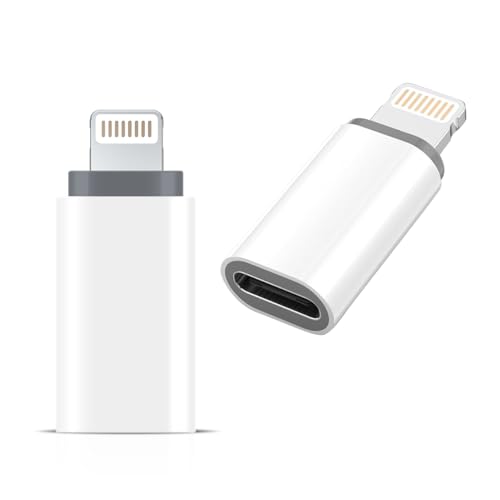 Type C から ライトニング変換用アダプタ 2枚セット JCJC-IPTOCBAI | タイプC to ライトニング変換アダプタ PD充電&480Mbpsデ タ転送(PC間のみ対応)【OTG機能とイヤホンと外部メモリ非対応】軽量小型 iOS usb-c lightning 変換アダプタ iPhone14/13/12 充電専用649円
998円35%OFF エプソン 純正 インクカートリッジ IB07MA マゼンタ 標準インク934円
2,024円54%OFF KPNS アンチグレア 日本素材製 iPad 11世代 A16 11インチ 2025 / iPad 第10世代 10.9 インチ 2022 用 さらさら ガラスフィルム サラサラ 強化ガラス 反射防止 指紋防止 指滑り ゲーム用 保護フィルム【2枚セット】ガイド枠付き999円
1,799円44%OFF
2026年11月26日05時時点の価格です。価格・在庫は変動します。最新の情報はAmazonの商品ページをご確認ください。
「探す」に関するよくある疑問
「探す」に追加するとバッテリーは減る?
位置情報の取得や通信を行うため、多少のバッテリー消費はあります。ただし、極端に減るわけではありません。気になる場合は、位置情報の共有設定を見直してみましょう。
「探す」をオフにするとどうなる?
紛失時の位置確認や遠隔操作ができなくなります。また、Apple IDのパスワード変更など、セキュリティに関わる操作が制限されることがあります。
中古のiPadを買ったときは?
前の所有者のApple IDが残っていると、「探す」に追加できないことがあります。購入前にアクティベーションロックが解除されているか確認しましょう。
まとめ:iPadの「探す」追加は設定の見直しで解決できることが多い
iPadの「探す」に追加できないときは、Apple IDのサインイン、iCloudの設定、2ファクタ認証、ネット接続、スクリーンタイムの制限を順番に確認してみてください。それでも解決しない場合は、再起動やiPadOSのアップデート、サインアウト→再サインインを試すのが一般的です。「探す」は、いざというときの安心につながる機能なので、この機会に設定を済ませておきましょう。あわせて、[エレコム iPadケース]のような保護アイテムや、[Anker USB-C ケーブル]などの充電まわりも見直しておくと、iPadを長く安心して使えます。最後にもう一度、設定アプリで「探す」がオンになっているかを確認してみてくださいね。

コメント