




Amazonセール中の人気PC・タブレット用品
 EVICIV モバイルモニター 15.6インチ FHD 1920×1080 モバイルディスプレイ 自立型 ポータブルモニター 軽量 薄型 持ち運び IPS液晶 非光沢 ブルーライトカット USB Type-C/Mini HDMI 在宅勤務・外出作業 Switch2・PS5・PC・Mac対応 EVC-1506S7,980円
12,980円39%OFF HAGOOGI 充電式カイロ 電気カイロ 360°全面発熱 秒速発熱 モバイルバッテリー機能 10000mAh大容量 小型 超軽量 | 電子カイロ 14時間連続発熱 3階段温度調節 分離式設計 繰り返し使える 持ち運びやすい クリスマスプレゼント 旅行 出張 通勤通学 冬 防災用 (ブラック)3,980円
6,480円39%OFF KIOXIA(キオクシア) 旧東芝メモリ microSD 64GB UHS-I Class10 (最大読出速度100MB/s) Nintendo Switch動作確認済 国内サポート正規品 メーカー保証5年 KLMEA064G1,720円
2,380円28%OFF アサヒ飲料 モンスター エナジー 355ml×24本3,973円
5,521円28%OFF
2026年11月26日05時時点の価格です。価格・在庫は変動します。最新の情報はAmazonの商品ページをご確認ください。
iPad バージョン 一覧の結論:今買うなら「Pro・Air・mini・無印」の4系統から用途で選ぶ
「iPad バージョン 一覧」で調べているあなたは、おそらく「iPadって種類が多すぎて、どれが自分に合うのか分からない」という状態ではないでしょうか。結論から言うと、現在のiPadは iPad Pro / iPad Air / iPad mini / iPad(無印) の4系統に整理されていて、この4つから「画面サイズ」と「使う目的」で選べばほぼ間違いありません。この記事では、各バージョンの違いを一覧的に比較しながら、選び方の判断基準と注意点までまとめていきます。
なお、この記事はApple公式サイトや比較サイトなどで公開されている情報をもとに、モデル系統ごとの特徴を整理したものです。価格や搭載チップなどの詳細スペックは時期によって変わるため、購入前に必ず公式の比較ページで最新情報を確認してください。
iPad バージョン 一覧:4つの系統と特徴をざっくり比較
まずは全体像をつかみましょう。現在のiPadファミリーは、上位モデルから順に次の4系統です。
- iPad Pro:最上位モデル。大きな画面と高性能チップを備え、クリエイティブ作業や動画編集などに向く
- iPad Air:Proと無印の中間に位置するバランス型。軽量で扱いやすく、日常用途から軽めの制作作業まで対応
- iPad mini:小型軽量モデル。片手で持てるサイズで、持ち歩きや読書・メモに強い
- iPad(無印):エントリーモデル。初めてのタブレットや、動画視聴・Web閲覧などの基本用途に十分
この4系統を押さえるだけでも、「iPad バージョン 一覧」の検索で知りたいことの大半はカバーできます。上位モデルほど高性能・高価格、下位モデルほど手頃という関係性をイメージしておくと整理しやすいです。
たとえば上位モデルの代表格である iPad Pro は、大きな画面と処理性能を活かした作業向け。一方で、バランス型の iPad Air は、性能と持ち運びやすさの両立を狙う人に向いています。小型の iPad mini は、カバンに入れて持ち歩きたい人に選ばれやすいモデルです。そして基本用途なら iPad で十分という判断も多いです。
Amazonセール中の人気PC・タブレット用品
 Verbatim バーベイタム 1回録画用 ブルーレイディスク BD-R 25GB 100枚 ホワイトプリンタブル 片面1層 1-6倍速 VBR130RP100SV44,555円
6,280円27%OFF バッファロー USB Type-C 3.5mm 3極 4極 オーディオ 変換 アダプター ハイレゾ対応 DAC搭載 BSMPC355HRBK | USB-C 3.5mmステレオミニプラグ 高耐久 マイク対応 日本メーカー iPhone / iPad / Android 対応680円
920円26%OFF NIMASO ガラスフィルム iPad 第11世代(A16)11インチ 2025用/iPad 第10世代(10.9インチ)2022用 保護フィルム | 衝撃吸収 強化 ガラス 指紋防止 ガイド枠付き 11世代/10世代対応 NTB22I5741,599円
1,999円20%OFF 電熱グローブ バイク 電熱手袋 【2026冬新登場・20000mAhバッテリー付き】 最高65℃ 衝撃吸収プロテクター 3段階温度調節 裏起毛 M | ヒーター手袋 ヒーターグローブ 電気手袋 DC給電 高密度保温中綿 急速発熱 タッチパネル対応 撥水 防風 充電式 防寒グローブ 冬用 滑り止め メンズ レディース8,799円
30,999円72%OFF
2026年11月26日05時時点の価格です。価格・在庫は変動します。最新の情報はAmazonの商品ページをご確認ください。
iPad Pro の特徴:高性能と大画面で作業向け
iPad Proは、iPadシリーズの中で最も高性能な位置づけのモデルです。画面サイズが大きめに展開されており、イラスト制作、動画編集、資料作成など、負荷の高い作業にも向いています。キーボードやペンなどのアクセサリを組み合わせて、ノートPCに近い使い方をする人にも選ばれています。
ただし、価格帯はシリーズの中でも高めです。「そこまでの性能が必要か」をよく考えてから選ぶのがおすすめです。動画視聴やWeb閲覧が中心なら、iPad Pro の性能を持て余してしまう可能性もあります。
iPad Air の特徴:性能と扱いやすさのバランス型
iPad Airは、Proほどの価格を出さずに、ある程度の性能と軽さを両立したい人に向くモデルです。日常的な調べもの、動画視聴、オンライン会議、軽めのイラストやメモなど、幅広い用途をカバーしやすいのが魅力です。
「Proはオーバースペックだけど、無印だと少し物足りない」と感じる人にとって、iPad Air はちょうどいい落としどころになりやすいです。サイズ展開も扱いやすい範囲にまとまっており、初めての1台としても検討しやすいモデルです。
Amazonセール中の人気PC・タブレット用品
 エレコム LANケーブル CAT6A 0.3m 爪折れ防止コネクタ スタンダード ブルー LD-GPA/BU03362円
1,177円69%OFF 65w PD 急速充電器 type-c 【世界最小クラス・3台同時に急速充電・超軽量】 ノートpc/iPad/iPhoneなど対応 ホワイト | 65W 全シーン対応 3ポート充電器、USB-A+Type-C搭載。超小型サイズで、「軽くて小さいのが正義!」。折りたたみ式プラグ、GaN III/PD3.0/QC3.0/PPS/SCP対応。1,691円
2,700円37%OFF タイプC充電器 USB Type-C充電器 PD20W急速充電対応 USB-A&Type-C 2ポート搭載 コンセント式電源アダプター iPhone 18 Air/18 Pro Max/17/16/15/14/13/SE3、iPad、Android、タブレット対応869円
1,399円38%OFF エレコム 電源タップ ほこり防止シャッター付き 配線しやすい180°スイングプラグ 3個口 2m ホワイト T-ST02-22320WH1,437円
2,145円33%OFF
2026年11月26日05時時点の価格です。価格・在庫は変動します。最新の情報はAmazonの商品ページをご確認ください。
iPad mini の特徴:持ち歩き重視ならこれ
iPad miniは、シリーズの中でも小型・軽量なモデルです。片手で持てるサイズ感なので、通勤・通学中の読書、電子書籍、スケジュール管理、ちょっとしたメモなど、持ち歩いて使うシーンに向いています。
一方で、画面が小さいぶん、動画編集や資料作成のような作業には向きません。「常に持ち歩きたい」「手軽に使いたい」という目的がはっきりしている人ほど、iPad mini は満足度が高くなりやすいです。
iPad(無印)の特徴:初めての1台や基本用途に
iPad(無印)は、シリーズの中でも手に取りやすい価格帯のエントリーモデルです。動画視聴、Web閲覧、SNS、オンライン学習など、基本的な用途であれば十分にこなせます。「まずはタブレットに慣れたい」「家族で共有して使いたい」という場面でも選ばれています。
高性能な作業をがっつりこなしたい場合には向きませんが、用途を絞ればコストを抑えられるのがメリットです。初めてのタブレットなら、iPad から始めて、必要になったら上位モデルを検討するという考え方もあります。
Amazonセール中の人気PC・タブレット用品
 KEEPTIME モバイルモニター 15.6" 1080P IPS非光沢 パソコン鞄付き 軽量 薄型 USB-C/HDMI PC/スマホ/ゲーム機対応 | モバイルディスプレイ1920×1080、IPS非光沢液晶、300nit高輝度・100%sRGB広色域、ポータブルモニターPS4 PS5/XBOX/S-witch/PC/Mac対応、モバイルモニター専用鞄パソコンケース付き、在宅勤務、リモートワーク9,999円
13,980円28%OFF アサヒ飲料 モンスターエナジー ゼロシュガー 355ml×24本 [エナジードリンク][アサヒ飲料]3,982円
5,521円28%OFF 【2026新版 MFi認証】i-Phone 充電ケーブル ライトニングケーブル 0.5M/1M/2M 3本セット i-Phone 充電器 lightning ケーブル アイフォン充電ケーブル 2.4A急速充電 USB同期 高速データ転送 断線防止 超高耐久 iPhone 14/14 Pro/13/13 Pro/12/11/X/8/8plus/7/6/iPad 各種対応699円
950円26%OFF エレコム HDMI ケーブル 1m ウルトラハイスピード 4K(120Hz) 8K(60Hz) 【Ultra High Speed HDMI Cable認証品】 48Gbps 超高速 テレビ・パソコン・ゲーム機などに 7680×4320 eARC 黒 ECDH-HD21E10BK980円
1,287円24%OFF
2026年11月26日05時時点の価格です。価格・在庫は変動します。最新の情報はAmazonの商品ページをご確認ください。
iPad バージョン 一覧を使った比較のポイント
ここからは、実際に選ぶときの比較軸を整理します。「iPad バージョン 一覧」を眺めるだけでは決めにくいので、次の観点で自分に当てはめてみてください。
1. 画面サイズと持ち運びやすさ
大きい画面は作業しやすい反面、持ち歩きには不利です。自宅中心で使うなら大きめ、外出先で使うなら小さめ・軽量が基本になります。持ち歩き重視なら iPad mini 、据え置きで作業もしたいなら iPad Pro や iPad Air が候補になります。
2. 主な用途(視聴・学習・制作)
動画視聴やWeb閲覧が中心なら無印やAir、イラストや動画編集など負荷の高い作業ならPro、読書やメモ中心ならmini、というように用途で絞ると選びやすくなります。
3. 予算
予算は重要な判断材料です。上位モデルほど価格が上がるため、「この予算ならどの系統か」を先に決めてしまうのも一つの方法です。予算重視なら iPad 、性能重視なら iPad Pro という整理がしやすいです。
4. アクセサリの活用予定
キーボードやペンを使う予定があるなら、それらに対応したモデルかどうかも確認しましょう。作業用途が強いほど、上位モデルの恩恵を感じやすくなります。
iPad バージョン 一覧を調べるときの注意点
注意したいのは、「世代」と「モデル名」が混同しやすいという点です。同じ「iPad」という名前でも、発売された世代によって仕様が異なります。中古や型落ちを検討するときは、モデル名だけでなく世代や発売時期も確認しておくと安心です。
また、価格や搭載チップ、対応アクセサリなどの情報は更新されていきます。この記事の内容は執筆時点の整理なので、購入前にはApple公式サイトの比較ページで最新の情報を確認するようにしてください。型番や世代を確認したいときは、iPad の商品ページや公式情報を照らし合わせるのが確実です。
さらに、iPadはモデルによってストレージ容量や接続端子の仕様が異なる場合があります。周辺機器をつなぐ予定がある人は、そこもチェックしておくと後悔しにくくなります。iPad Air や iPad mini でも世代によって違いがあるため、型番ベースで確認するのがおすすめです。
Amazonセール中の人気PC・タブレット用品
 KTC 27インチ モニター WQHD 120Hz IPS HDR10 H27D9 | 27インチ・WQHD・100Hz OC 120Hz・IPS・HDR10・sRGB100%・DCI-P3 95%・350cd/㎡・Adaptive Sync・HDMI2.0×2・DP1.4×1・VESA対応・チルト調整・フリッカーフリー19,980円
24,980円20%OFF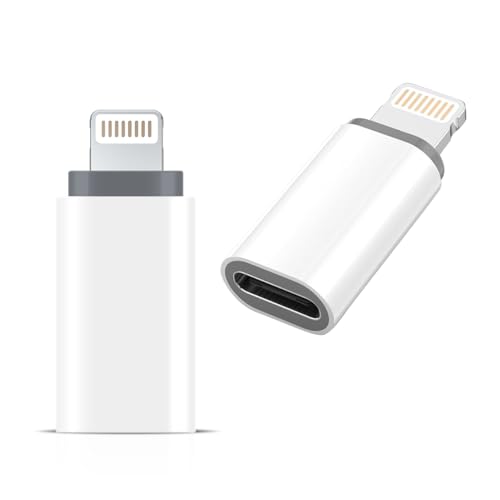 Type C から ライトニング変換用アダプタ 2枚セット JCJC-IPTOCBAI | タイプC to ライトニング変換アダプタ PD充電&480Mbpsデ タ転送(PC間のみ対応)【OTG機能とイヤホンと外部メモリ非対応】軽量小型 iOS usb-c lightning 変換アダプタ iPhone14/13/12 充電専用649円
998円35%OFF エプソン 純正 インクカートリッジ IB07MA マゼンタ 標準インク934円
2,024円54%OFF KPNS アンチグレア 日本素材製 iPad 11世代 A16 11インチ 2025 / iPad 第10世代 10.9 インチ 2022 用 さらさら ガラスフィルム サラサラ 強化ガラス 反射防止 指紋防止 指滑り ゲーム用 保護フィルム【2枚セット】ガイド枠付き999円
1,799円44%OFF
2026年11月26日05時時点の価格です。価格・在庫は変動します。最新の情報はAmazonの商品ページをご確認ください。
用途別のおすすめの考え方
最後に、よくある用途別の選び方をまとめます。あくまで考え方の目安として参考にしてください。
- 動画視聴・Web閲覧・学習が中心:無印の iPad か、余裕があれば iPad Air
- 持ち歩いて読書やメモをしたい:iPad mini
- イラスト・動画編集など制作作業もしたい:iPad Pro か iPad Air
- 家族で共有して使いたい:手頃な iPad
このように、「何をしたいか」を先に決めると、iPad バージョン 一覧の中から候補を絞りやすくなります。反対に、性能だけを見て上位モデルを選ぶと、使いこなせず費用だけがかさんでしまうこともあります。
まとめ:iPad バージョン 一覧は「4系統×用途」で整理すれば迷わない
iPad バージョン 一覧を調べるときに大事なのは、細かい型番を丸暗記することではなく、Pro・Air・mini・無印の4系統を、自分の用途と予算に当てはめることです。作業重視なら iPad Pro 、バランス重視なら iPad Air 、持ち歩き重視なら iPad mini 、基本用途なら iPad という整理で、ほとんどのケースは判断できます。
購入前には、必ず公式の比較ページで最新の仕様と価格を確認してください。世代による違いもあるので、型番もあわせてチェックしておくと安心です。自分が「何に一番お金と性能を割きたいか」を考えれば、iPad バージョン 一覧の中から納得のいく1台を選べるはずです。

コメント