




結論からいうと、TimeTreeはiPadでも使えます。ただしiPad専用のアプリが別途あるわけではなく、iPadのブラウザからWeb版にアクセスして、アプリと同じアカウントでログインする形になります。この記事では、iPadでTimeTreeを使いたい人が最初に知りたいログイン方法、Web版でできること、使ううえでの注意点を順番に整理していきます。
Amazonセール中の人気PC・タブレット用品
 EVICIV モバイルモニター 15.6インチ FHD 1920×1080 モバイルディスプレイ 自立型 ポータブルモニター 軽量 薄型 持ち運び IPS液晶 非光沢 ブルーライトカット USB Type-C/Mini HDMI 在宅勤務・外出作業 Switch2・PS5・PC・Mac対応 EVC-1506S7,980円
12,980円39%OFF HAGOOGI 充電式カイロ 電気カイロ 360°全面発熱 秒速発熱 モバイルバッテリー機能 10000mAh大容量 小型 超軽量 | 電子カイロ 14時間連続発熱 3階段温度調節 分離式設計 繰り返し使える 持ち運びやすい クリスマスプレゼント 旅行 出張 通勤通学 冬 防災用 (ブラック)3,980円
6,480円39%OFF KIOXIA(キオクシア) 旧東芝メモリ microSD 64GB UHS-I Class10 (最大読出速度100MB/s) Nintendo Switch動作確認済 国内サポート正規品 メーカー保証5年 KLMEA064G1,720円
2,380円28%OFF アサヒ飲料 モンスター エナジー 355ml×24本3,973円
5,521円28%OFF
2026年11月26日05時時点の価格です。価格・在庫は変動します。最新の情報はAmazonの商品ページをご確認ください。
TimeTreeはiPadで使える?まず結論
TimeTreeは、公式ヘルプで「PC・タブレットでも使いたい(Web版)」として案内されているとおり、iPadを含むタブレット端末でも利用できます。iPadのSafariやChromeなどのブラウザでWeb版を開き、iOSアプリまたはAndroidアプリで登録したアカウント、あるいはWeb版のみのアカウントでログインする流れです。
つまり「iPad用のTimeTreeアプリをインストールする」のではなく、「iPadのブラウザでTimeTreeのWeb版を開く」という理解でOKです。ここを間違えると「アプリが見つからない」と迷ってしまうので、最初に押さえておきましょう。
iPadでTimeTreeを使うためのログイン方法
公式ヘルプで示されている手順はとてもシンプルです。順番に確認していきましょう。
すでにスマホアプリで使っている場合
まずiOSまたはAndroidアプリ上で、アカウントの登録状況を確認します。そのうえで、iPadのブラウザからWeb版を開き、同じアカウントでログインします。アプリと同じアカウントでログインすることで、共有カレンダーの予定をそのままiPadでも確認できるようになります。
Web版だけを使い始める場合
スマホアプリをまだ使っていない場合は、Web版の「アカウント登録」から操作を始められます。iPadだけでTimeTreeを利用したい人は、このルートから入るのが分かりやすいですね。
なお、ログイン画面ではブラウザの対応状況について案内が出ることがあります。古いブラウザだと快適に使えない可能性があるため、後述する推奨環境もあわせて確認しておきましょう。
Amazonセール中の人気PC・タブレット用品
 Verbatim バーベイタム 1回録画用 ブルーレイディスク BD-R 25GB 100枚 ホワイトプリンタブル 片面1層 1-6倍速 VBR130RP100SV44,555円
6,280円27%OFF バッファロー USB Type-C 3.5mm 3極 4極 オーディオ 変換 アダプター ハイレゾ対応 DAC搭載 BSMPC355HRBK | USB-C 3.5mmステレオミニプラグ 高耐久 マイク対応 日本メーカー iPhone / iPad / Android 対応680円
920円26%OFF NIMASO ガラスフィルム iPad 第11世代(A16)11インチ 2025用/iPad 第10世代(10.9インチ)2022用 保護フィルム | 衝撃吸収 強化 ガラス 指紋防止 ガイド枠付き 11世代/10世代対応 NTB22I5741,599円
1,999円20%OFF 電熱グローブ バイク 電熱手袋 【2026冬新登場・20000mAhバッテリー付き】 最高65℃ 衝撃吸収プロテクター 3段階温度調節 裏起毛 M | ヒーター手袋 ヒーターグローブ 電気手袋 DC給電 高密度保温中綿 急速発熱 タッチパネル対応 撥水 防風 充電式 防寒グローブ 冬用 滑り止め メンズ レディース8,799円
30,999円72%OFF
2026年11月26日05時時点の価格です。価格・在庫は変動します。最新の情報はAmazonの商品ページをご確認ください。
iPadのTimeTree Web版でできること
Web版は、アプリと同じアカウントでログインして使う形です。公式サイトでは、グループごとにカレンダーをシェアできること、カレンダーを作って招待するだけで予定を共有できること、家族・サークル・クラスなど相手ごとにいくつもカレンダーを持てることが紹介されています。
また、フィルターでカレンダーを切り替えながら予定を確認できる点も特徴です。あなたの予定、家族の予定、気になるイベントなどをまとめてチェックしたいときに便利ですね。iPadの大きな画面でカレンダーを見られるのは、スマホとはまた違った使いやすさがあります。
予定の共有や相談をスムーズにしたいなら、まずはアプリで慣れておくのもおすすめです。TimeTreeのような共有カレンダーアプリは、日々の予定管理の入口として使いやすい選択肢のひとつです。
iPadで使うときの推奨環境
公式ヘルプでは、推奨環境としてGoogle Chrome、Safari、Firefox、Microsoft Edgeの各ブラウザで、直近1年以内にリリースされたバージョンが挙げられています。iPadであればSafariがもっとも身近ですが、Chromeを使っている人も多いでしょう。
ブラウザが古いと表示が崩れたり、動作が不安定になったりする可能性があります。iPadのOSアップデートとあわせて、ブラウザも最新に近い状態にしておくと安心です。ログイン画面で「お使いのブラウザはサポートされていません」といった案内が出た場合は、まずブラウザの更新を検討してください。
Amazonセール中の人気PC・タブレット用品
 エレコム LANケーブル CAT6A 0.3m 爪折れ防止コネクタ スタンダード ブルー LD-GPA/BU03362円
1,177円69%OFF 65w PD 急速充電器 type-c 【世界最小クラス・3台同時に急速充電・超軽量】 ノートpc/iPad/iPhoneなど対応 ホワイト | 65W 全シーン対応 3ポート充電器、USB-A+Type-C搭載。超小型サイズで、「軽くて小さいのが正義!」。折りたたみ式プラグ、GaN III/PD3.0/QC3.0/PPS/SCP対応。1,691円
2,700円37%OFF タイプC充電器 USB Type-C充電器 PD20W急速充電対応 USB-A&Type-C 2ポート搭載 コンセント式電源アダプター iPhone 18 Air/18 Pro Max/17/16/15/14/13/SE3、iPad、Android、タブレット対応869円
1,399円38%OFF エレコム 電源タップ ほこり防止シャッター付き 配線しやすい180°スイングプラグ 3個口 2m ホワイト T-ST02-22320WH1,437円
2,145円33%OFF
2026年11月26日05時時点の価格です。価格・在庫は変動します。最新の情報はAmazonの商品ページをご確認ください。
iPadのホーム画面にTimeTreeを置く方法
iPadのブラウザで毎回URLを開くのは少し面倒ですよね。公式ヘルプでは、スマホ・タブレットのホーム画面にアイコンを置く方法も案内されています。iOSの場合はSafariでTimeTreeのカレンダーページにアクセスし、共有アイコンから「ホーム画面に追加」を選び、「Webアプリとして開く」をオンにして追加します。
Androidの場合はChromeで同じページにアクセスし、メニューから「ホーム画面に追加」→「インストール」と進みます。iPadはiOS系の手順になるので、Safariから追加する流れを覚えておくとスムーズです。ホーム画面に置いておけば、アプリに近い感覚で開けるようになります。
TimeTreeプレミアムはiPadでも関係ある?
TimeTreeにはプレミアムプランがあり、月額300円(年額3,000円)で、広告なし、ファイル添付、予定の並べ替え、予定のバーチカル表示などが利用できると案内されています。予定にファイルデータを添付したり、予定を優先表示したり、専用サポート窓口を使ったりしたい人に向けた内容です。
iPadのWeb版でどこまでプレミアム機能が使えるかは、公式の案内やヘルプの「Web版の各機能」を確認するのが確実です。アプリとWeb版でできることが完全に同じとは限らないため、重要な機能は事前にチェックしておくと安心ですね。
Amazonセール中の人気PC・タブレット用品
 KEEPTIME モバイルモニター 15.6" 1080P IPS非光沢 パソコン鞄付き 軽量 薄型 USB-C/HDMI PC/スマホ/ゲーム機対応 | モバイルディスプレイ1920×1080、IPS非光沢液晶、300nit高輝度・100%sRGB広色域、ポータブルモニターPS4 PS5/XBOX/S-witch/PC/Mac対応、モバイルモニター専用鞄パソコンケース付き、在宅勤務、リモートワーク9,999円
13,980円28%OFF アサヒ飲料 モンスターエナジー ゼロシュガー 355ml×24本 [エナジードリンク][アサヒ飲料]3,982円
5,521円28%OFF 【2026新版 MFi認証】i-Phone 充電ケーブル ライトニングケーブル 0.5M/1M/2M 3本セット i-Phone 充電器 lightning ケーブル アイフォン充電ケーブル 2.4A急速充電 USB同期 高速データ転送 断線防止 超高耐久 iPhone 14/14 Pro/13/13 Pro/12/11/X/8/8plus/7/6/iPad 各種対応699円
950円26%OFF エレコム HDMI ケーブル 1m ウルトラハイスピード 4K(120Hz) 8K(60Hz) 【Ultra High Speed HDMI Cable認証品】 48Gbps 超高速 テレビ・パソコン・ゲーム機などに 7680×4320 eARC 黒 ECDH-HD21E10BK980円
1,287円24%OFF
2026年11月26日05時時点の価格です。価格・在庫は変動します。最新の情報はAmazonの商品ページをご確認ください。
iPadでTimeTreeを使うメリットと注意点
メリット
iPadの大きな画面でカレンダーを確認できるので、家族やグループの予定を一覧で見やすくなります。スマホとアカウントをそろえれば、同じ共有カレンダーを端末をまたいで確認できるのも便利です。リビングにiPadを置いておき、みんなの予定をさっと見るといった使い方もイメージしやすいでしょう。
注意点
iPadでは専用アプリではなくWeb版を使うため、アプリとまったく同じ操作感ではない可能性があります。通知の受け取り方や一部機能の見え方が違うことがあるので、重要な予定はスマホアプリと併用して確認するのがおすすめです。また、ブラウザの推奨環境を満たしているか、ログインに使うアカウントが正しいかも定期的に確認しておきましょう。
予定管理をより快適にしたいなら、iPadとあわせて使う周辺アイテムをそろえるのもひとつの方法です。iPadのスタンドやキーボードを活用すると、カレンダー入力がぐっと楽になります。
iPadとあわせて使いたい予定管理アイテム
ここからは、iPadでのTimeTree活用を快適にするアイテムをいくつか紹介します。どれも予定管理まわりの環境を整えるための選択肢として参考にしてください。
まず、iPadを立てて置けるスタンドがあると、カレンダーを常時表示しやすくなります。iPad スタンドは、リビングやデスクで予定を眺める使い方に向いています。
文字入力が多い人はキーボードも便利です。iPad キーボードがあれば、予定のタイトルやメモをすばやく入力できます。
画面の保護も忘れずに。iPad フィルムを貼っておけば、家族で共有して使うときも安心感があります。
持ち運びたい人にはケースが役立ちます。iPad ケースは、スタンド機能付きのものを選ぶと一石二鳥です。
タッチペンで予定にメモを書き込みたいなら、Apple Pencilのようなペンシルも選択肢になります。
充電まわりも整えておきましょう。iPad 充電器を予備で用意しておくと、長時間のカレンダー確認でも安心です。
ケーブルは消耗品なので、USB-C ケーブルを1本多めに持っておくと便利です。
スマホとiPadを並べて使う人には、スマホスタンドもあると整理しやすいですね。
デスク環境を整えるなら、タブレットアームでiPadを浮かせて置く方法もあります。
画面の汚れが気になる人は、クリーニングクロスを用意しておくと手入れが楽になります。
これらはあくまで一例ですが、iPadでのTimeTree活用を快適にするための参考になればうれしいです。
Amazonセール中の人気PC・タブレット用品
 KTC 27インチ モニター WQHD 120Hz IPS HDR10 H27D9 | 27インチ・WQHD・100Hz OC 120Hz・IPS・HDR10・sRGB100%・DCI-P3 95%・350cd/㎡・Adaptive Sync・HDMI2.0×2・DP1.4×1・VESA対応・チルト調整・フリッカーフリー19,980円
24,980円20%OFF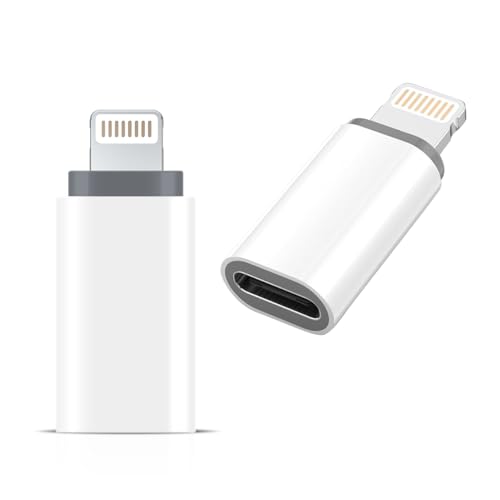 Type C から ライトニング変換用アダプタ 2枚セット JCJC-IPTOCBAI | タイプC to ライトニング変換アダプタ PD充電&480Mbpsデ タ転送(PC間のみ対応)【OTG機能とイヤホンと外部メモリ非対応】軽量小型 iOS usb-c lightning 変換アダプタ iPhone14/13/12 充電専用649円
998円35%OFF エプソン 純正 インクカートリッジ IB07MA マゼンタ 標準インク934円
2,024円54%OFF KPNS アンチグレア 日本素材製 iPad 11世代 A16 11インチ 2025 / iPad 第10世代 10.9 インチ 2022 用 さらさら ガラスフィルム サラサラ 強化ガラス 反射防止 指紋防止 指滑り ゲーム用 保護フィルム【2枚セット】ガイド枠付き999円
1,799円44%OFF
2026年11月26日05時時点の価格です。価格・在庫は変動します。最新の情報はAmazonの商品ページをご確認ください。
TimeTreeをiPadで使うときのよくある疑問
iPad用のアプリはある?
公式ヘルプでは、PC・タブレット向けにWeb版の利用が案内されています。iPadではブラウザからWeb版を開いてログインする形をまず検討しましょう。
スマホと同じアカウントでログインできる?
はい。アプリと同じアカウントでログインすることで、共有カレンダーをiPadでも確認できると案内されています。ログインできないときは、アプリ上でアカウント登録状況を確認してみてください。
ブラウザは何を使えばいい?
Google Chrome、Safari、Firefox、Microsoft Edgeの直近1年以内にリリースされたバージョンが推奨されています。iPadならSafariが使いやすいでしょう。
まとめ:timetree ipadはWeb版で解決できる
timetree ipadで検索してこの記事にたどり着いた方にとって、いちばん大事なポイントは「iPadではWeb版を使う」ということです。iPadのブラウザでWeb版を開き、アプリと同じアカウント、またはWeb版のアカウントでログインすれば、共有カレンダーをiPadでも確認できます。
推奨ブラウザを最新に保ち、ホーム画面にアイコンを追加しておけば、アプリに近い感覚で使いやすくなります。プレミアム機能やWeb版でできることの詳細は公式ヘルプで確認しつつ、スマホアプリと併用しながら自分に合った使い方を見つけてください。TimeTreeのような共有カレンダーを、iPadの大きな画面で活用していきましょう。

コメント