


Amazonセール中の人気PC・タブレット用品
 【Amazon.co.jp限定】 ロジクール 静音 ワイヤレス トラックボール マウス 無線 M575SPd 国内正規品4,980円
 8,470円41%OFF Philoent プロジェクター 家庭用 超小型 【2026最新 Android TV14.0搭載&388g史上最軽&HiFi外部スピーカー】7,585円
 12,649円40%OFF Anker Zolo Charger (70W, 4 Ports) ブラック3,990円
 6,490円39%OFF EVICIV モバイルモニター 15.6インチ FHD 1920×1080 モバイルディスプレイ 自立型 ポータブルモニター 軽量 薄型 持ち運び IPS液晶 非光沢 ブルーライトカット USB Type-C/Mini HDMI 在宅勤務・外出作業 Switch2・PS5・PC・Mac対応 EVC-1506S7,980円
 12,980円39%OFF
2026年10月06日14時時点の価格です。価格・在庫は変動します。最新の情報はAmazonの商品ページをご確認ください。
GoogleとiPadの関係とは?結論からお伝えします
「google ipad」で検索する人の多くは、iPadでGoogleのサービスを使いたい、あるいはiPadとGoogle製品の相性を知りたいと考えているはずです。結論から言うと、iPadはGoogleが提供する検索・ブラウザ・クラウド・アプリのほとんどを問題なく利用できるデバイスです。Google検索はSafariからでも利用できますし、Googleのトップページをホーム画面に追加すればアプリのように起動できます。この記事では、iPadでGoogleを活用する具体的な方法、おすすめの関連製品、注意点までを順番に解説していきます。
iPadでGoogle検索を使う基本の方法
iPadの標準ブラウザであるSafariの検索ボックスは、初期設定ではGoogle検索が使われています。設定アプリの「Safari」→「検索エンジン」からGoogleを選択しておけば、住所バーにキーワードを入れるだけで検索が完了します。Google検索は世界中のウェブページ、画像、動画などを横断的に探せるツールで、iPadの大きな画面と相性が良いのが特徴です。
また、Google検索の公式アプリをインストールすれば、音声検索やレンズ検索も使えるようになります。iPadは画面が広いため、検索結果をじっくり見比べたいときに向いています。検索エンジンをGoogleに統一しておくと、iPhoneやパソコンとの履歴同期もスムーズです。
Amazonセール中の人気PC・タブレット用品
 65w PD 急速充電器 type-c 【世界最小クラス・3台同時に急速充電・超軽量】 ノートpc/iPad/iPhoneなど対応 ホワイト1,692円
 2,700円37%OFF JAMJAKE iPad用ペンシル アップルペンシル代用 2018年~2026年 iPad専用タッチペン 超高感度 極細 スタイラスペン たっちぺん1,786円
 2,825円37%OFF 金属製 4個入り アップルペンシル 交換用ペン先 Apple Pencil 第1/2世代/USB-C/Pro用 アップルペンシル ペン先 高感度649円
 996円35%OFF BRJR CD/DVDドライブ 外付け USB3.0/2.0・Type-C対応 CD/DVD 8倍速・24倍速 書き込み 読み取り1,978円
 2,899円32%OFF
2026年10月06日14時時点の価格です。価格・在庫は変動します。最新の情報はAmazonの商品ページをご確認ください。
iPadで使えるGoogleの主要サービス一覧
iPadでは次のようなGoogleサービスを利用できます。どれもApp Storeから無料で入手でき、Googleアカウントひとつで連携できます。
- Google検索(ブラウザまたはアプリ)
- Google Chrome(iPad版ブラウザ)
- Google ドライブ(クラウドストレージ)
- Gmail(メール)
- Google カレンダー(スケジュール管理)
- Google マップ(地図・ナビ)
- Google フォト(写真管理)
- YouTube(動画視聴)
特にGoogle ドライブは、Googleアカウント(個人向け)またはGoogle Workspaceアカウント(ビジネス向け)でログインすれば、iPadからでもファイルの閲覧・編集・共有ができます。iPadの容量を圧迫せずに資料を管理できる点が便利です。
iPadでGoogleサービスを使うメリット
iPadでGoogleを使う最大のメリットは、端末をまたいだデータ同期です。たとえばiPadで撮った写真をGoogle フォトに自動バックアップしておけば、AndroidスマホやWindowsパソコンからも同じ写真を見られます。Gmailやカレンダーもリアルタイムで同期されるため、複数デバイスを行き来する人ほど恩恵を感じやすいでしょう。
もう一つのメリットは、Google ChromeのブックマークやパスワードをiPadとパソコンで共有できることです。iPadをサブ機として使っている人でも、作業の続きをシームレスに行えます。さらに、Google ドライブのオフライン機能を使えば、Wi-Fiがない場所でもファイルを開けます。
Amazonセール中の人気PC・タブレット用品
 UGREEN LANケーブル CAT8 1M メッシュ素材 40Gbps/2000MHz 高耐久 爪折れ防止698円
 999円30%OFF Metapen iPad用ペン タッチペン 2018年以降発売のiPad対応 マグネット吸着 誤作動防止 ペアリング不要(ホワイト)1,870円
 2,580円28%OFF Verbatim バーベイタム 1回録画用 ブルーレイディスク BD-R 25GB 100枚 ホワイトプリンタブル 片面1層 1-6倍速 VBR130RP100SV44,555円
 6,280円27%OFF アサヒ飲料 モンスター エナジー 355ml×24本4,100円
 5,521円26%OFF
2026年10月06日14時時点の価格です。価格・在庫は変動します。最新の情報はAmazonの商品ページをご確認ください。
iPadでGoogleを使う際の注意点
便利な一方で、いくつか注意しておきたい点もあります。まず、iPadの標準ブラウザはSafariであり、Google Chromeはあくまで追加アプリという位置づけです。iPadOSの仕様上、ChromeがSafariと同じようにシステム全体で使えるわけではない場面もあります。また、Google フォトの無料保存には容量制限があり、高画質設定でも上限を超えると追加料金が発生する場合があります。
セキュリティ面では、Googleアカウントの二段階認証を必ず設定しましょう。iPadを紛失したときの遠隔ロックやデータ消去も、Googleアカウント側から設定しておくと安心です。仕事で使う場合は、個人アカウントとGoogle Workspaceアカウントを混在させないよう整理しておくことをおすすめします。
iPadと一緒に使いたいGoogle関連のおすすめ製品
iPadでGoogleサービスを快適に使うなら、周辺機器も見直しておきましょう。以下は実際に組み合わせて使いやすい製品の例です。
- Apple iPad
- Apple iPad Air
- Apple iPad Pro
- Apple iPad mini
- Apple Pencil
- Apple Magic Keyboard
- Google Pixel
- Google Nest Hub
- Google Chromecast
- Anker USB-C 充電器
- Logicool K380 キーボード
- SanDisk microSDカード
たとえばGoogleが開発するChromeと、Mozillaが開発するFirefoxはブラウザシェアで競合関係にありますが、iPadではどちらもアプリとして併用できます。用途に応じて使い分けるとよいでしょう。
Amazonセール中の人気PC・タブレット用品
 TP-Link WiFi 無線LAN 中継機 Wi-Fi 5 11ac AC1200 866+300Mbps コンセント直指し RE330 OneMesh MU-MIMO アクセスポイント 有線LANポート かんたん設定 メーカー保証3年 【Amazon.co.jp限定】1,984円
 2,480円20%OFF 用 XiaoMi POCO F7 ガラスフィルム 2枚【ガイド枠付き 国産AGC旭硝子素材】 用 poco f7 フィルム 9H表面硬度 耐衝撃598円
 999円40%OFF 【2026新定番・高速読取×低騒音】 cd dvdドライブ 外付け dvd ドライブ 外付け cdドライブ 光学ドライブ USB-A & type-c 両対応 読み込み 書き込み可能 取り込み 低騒音 薄型 パソコン PC mac windows11対応 M-DISC対応 多様ディスク対応( CD-ROM CD-R DVD-R ..など)※TV/車/ブルーレイ非対応1,996円
 3,330円40%OFF KEEPTIME モバイルモニター 15.6" 1080P IPS非光沢 薄型 軽量 USB-C ミニHDMI対応 ノートPC/スマホ/ゲーム機対応8,398円
 12,950円35%OFF
2026年10月06日14時時点の価格です。価格・在庫は変動します。最新の情報はAmazonの商品ページをご確認ください。
iPadでGoogleアカウントを設定する手順
設定はとても簡単です。まず設定アプリを開き、「メール」→「アカウント」→「アカウントを追加」→「Google」の順にタップします。Googleアカウントのメールアドレスとパスワードを入力すれば、Gmail・カレンダー・連絡先・メモなどが自動で同期されます。同期する項目は個別にオンオフできるので、必要なものだけを選ぶとよいでしょう。
Google ドライブやGoogle フォトは、それぞれ個別にアプリをインストールしてログインする必要があります。アプリごとにアカウントを切り替えられるので、仕事用と個人用を使い分けたい人にも便利です。
GoogleとiPadに関するよくある質問
iPadでGoogle検索を既定の検索エンジンにできますか
Safariの設定から検索エンジンをGoogleに変更できます。Chromeアプリをインストールすれば、そちらをメインの検索環境にすることも可能です。
iPadでGoogle Playストアは使えますか
iPadはiOS/iPadOS搭載のため、Google Playストアは利用できません。アプリはApp Storeから入手します。ただしGmailやGoogle ドライブなど主要アプリはApp Storeで配信されています。
iPadでGoogle ドライブのファイルは編集できますか
Google ドキュメント、スプレッドシート、スライドのアプリを入れれば、iPad上でも作成・編集できます。オフライン編集にも対応しています。
Amazonセール中の人気PC・タブレット用品
 【Amazon.co.jp限定】 ロジクール ワイヤレスマウス 無線 マウス M185CG M185 グレー 国内正規品998円
 1,430円30%OFF 対応 iPad 11世代 / 10世代 ガラスフィルム (2025/2022モデル) ガイド枠付き SENTM-2IP10D-1999円
 1,399円29%OFF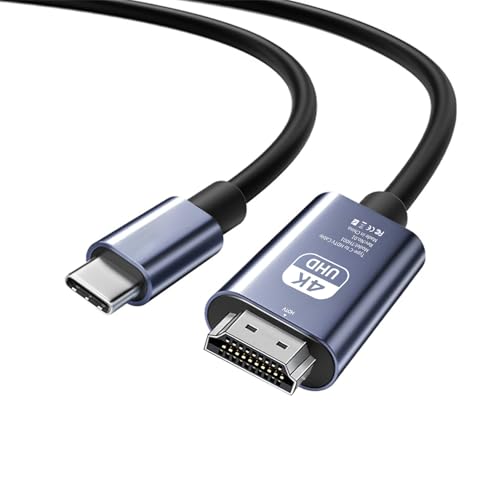 HDMI Type-C to HDMI ケーブル 1.8m 4K対応HDR対応/DP Altモード対応機種のみ使用可能 USBC HDMI変換ケーブル998円
 1,299円23%OFF UGREEN Nexode急速充電器 65W TypeC 2C1A 3ポート PD/PPS 4.5A/QC3.0/FCP対応 折り畳み式 ホワイト3,450円
 4,380円21%OFF
2026年10月06日14時時点の価格です。価格・在庫は変動します。最新の情報はAmazonの商品ページをご確認ください。
まとめ:google ipadの活用は「同期」と「使い分け」がカギ
ここまで、iPadでGoogleの検索・アプリ・クラウドサービスを活用する方法を紹介してきました。ポイントは、Googleアカウントを中心にデータを同期し、SafariとChrome、標準アプリとGoogleアプリを用途で使い分けることです。iPadはGoogleサービスとの相性がよく、検索・メール・写真管理・地図・動画視聴までひと通りこなせます。
まずはGoogleアカウントをiPadに追加し、よく使うアプリをインストールするところから始めてみてください。周辺機器をそろえるなら、Apple iPad本体に加えて、Apple PencilやLogicool K380 キーボードを組み合わせると作業効率が上がります。Google ドライブやGoogle フォトの設定も忘れずに行い、快適なiPadライフを楽しんでください。

コメント