


Amazonセール中の人気PC・タブレット用品
 【Amazon.co.jp限定】 ロジクール 静音 ワイヤレス トラックボール マウス 無線 M575SPd 国内正規品4,980円
 8,470円41%OFF Philoent プロジェクター 家庭用 超小型 【2026最新 Android TV14.0搭載&388g史上最軽&HiFi外部スピーカー】7,585円
 12,649円40%OFF Anker Zolo Charger (70W, 4 Ports) ブラック3,990円
 6,490円39%OFF EVICIV モバイルモニター 15.6インチ FHD 1920×1080 モバイルディスプレイ 自立型 ポータブルモニター 軽量 薄型 持ち運び IPS液晶 非光沢 ブルーライトカット USB Type-C/Mini HDMI 在宅勤務・外出作業 Switch2・PS5・PC・Mac対応 EVC-1506S7,980円
 12,980円39%OFF
2026年10月06日14時時点の価格です。価格・在庫は変動します。最新の情報はAmazonの商品ページをご確認ください。
iPad デュアルSIMはできるのか結論から
結論から言うと、iPadで「デュアルSIM」という言葉が指す内容は、iPhoneのそれとは少し意味が異なります。iPadのセルラーモデルは、物理SIMとeSIMを併用できる機種があり、2つの回線を切り替えて使うことは可能です。ただし、iPhoneのように2回線を同時に待ち受けて通話やSMSを両方で受けられる「デュアルSIMデュアルスタンバイ」的な使い方はできません。iPadは基本的にデータ通信専用の端末だからです。
つまり、iPadでデュアルSIM的な使い方をしたいなら、「2つのデータ回線を目的別に使い分ける」という発想になります。たとえば、自宅用の安いデータSIMと、外出先用の高速SIMを1台のiPadに持たせておき、設定画面から切り替える、といったイメージです。この記事では、iPadのセルラーモデルで何ができて何ができないのか、機種選びのポイントや注意点まで、順番に整理していきます。
そもそもiPadのセルラーモデルとSIMの関係
iPadにはWi-Fiモデルとセルラーモデルの2種類があります。セルラーモデルは、Apple iPad AirやApple iPad Pro、Apple iPad mini、そして無印のApple iPadなどにラインナップされています。セルラーモデルを選ぶと、SIMカードを挿してモバイル通信ができるようになります。
ここで押さえておきたいのが、SIMの種類です。従来の物理SIM(プラスチックのカード)に加えて、近年はeSIM(端末に内蔵されたデジタルSIM)が主流になっています。eSIMはカードを差し替えずに、オンラインで回線を追加できるのが特徴です。iPadのセルラーモデルでもeSIMに対応した機種が増えており、これが「iPad デュアルSIM」という検索キーワードにつながっています。
Amazonセール中の人気PC・タブレット用品
 65w PD 急速充電器 type-c 【世界最小クラス・3台同時に急速充電・超軽量】 ノートpc/iPad/iPhoneなど対応 ホワイト1,692円
 2,700円37%OFF JAMJAKE iPad用ペンシル アップルペンシル代用 2018年~2026年 iPad専用タッチペン 超高感度 極細 スタイラスペン たっちぺん1,786円
 2,825円37%OFF 金属製 4個入り アップルペンシル 交換用ペン先 Apple Pencil 第1/2世代/USB-C/Pro用 アップルペンシル ペン先 高感度649円
 996円35%OFF BRJR CD/DVDドライブ 外付け USB3.0/2.0・Type-C対応 CD/DVD 8倍速・24倍速 書き込み 読み取り1,978円
 2,899円32%OFF
2026年10月06日14時時点の価格です。価格・在庫は変動します。最新の情報はAmazonの商品ページをご確認ください。
iPadでデュアルSIM的な使い方ができる仕組み
iPadのセルラーモデルでは、物理SIMとeSIMを併用できる機種があります。たとえば、物理SIMを1枚挿しつつ、eSIMにもう1回線を追加する、という使い方です。ただし、iPhoneのように両方の回線を同時に待ち受けるのではなく、あくまで「どちらか一方を選んでデータ通信に使う」形になります。
設定アプリの「モバイル通信」から、使用する回線を切り替えられます。旅行先で現地のeSIMを使いたいとき、普段は国内SIMで運用したいとき、といったシーンで便利です。また、Apple iPad 第10世代のような比較的新しいモデルでは、eSIMの設定も画面上で完結しやすくなっています。
なお、iPadは通話やSMSを主目的とした端末ではないため、電話番号を使った認証やSMS受信が必要なサービスには向きません。あくまでデータ通信中心と考えておくのが安全です。
iPad デュアルSIMのメリットとデメリット
メリット
まず、回線を使い分けられる点が大きなメリットです。たとえば、普段は低コストのデータSIMを使い、仕事のオンライン会議が多い日だけ高速回線に切り替える、といった運用ができます。また、旅行や出張のときに現地eSIMを追加すれば、レンタルWi-Fiを持ち歩かずに済みます。
さらに、1台のiPadに複数の回線情報を入れておけるので、SIMカードを物理的に差し替える手間が減ります。eSIM対応のApple iPad Air 第5世代やApple iPad Pro 11インチなどを選ぶと、この恩恵を受けやすいです。
デメリット
一方で、同時待ち受けができない点は理解しておきましょう。iPhoneのように2回線を常時オンラインにはできません。また、機種によって対応するSIMの組み合わせが異なるため、購入前に公式の仕様を確認する必要があります。中古でApple iPad 第9世代などを買う場合は、eSIM対応かどうかを特にチェックしてください。
Amazonセール中の人気PC・タブレット用品
 UGREEN LANケーブル CAT8 1M メッシュ素材 40Gbps/2000MHz 高耐久 爪折れ防止698円
 999円30%OFF Metapen iPad用ペン タッチペン 2018年以降発売のiPad対応 マグネット吸着 誤作動防止 ペアリング不要(ホワイト)1,870円
 2,580円28%OFF Verbatim バーベイタム 1回録画用 ブルーレイディスク BD-R 25GB 100枚 ホワイトプリンタブル 片面1層 1-6倍速 VBR130RP100SV44,555円
 6,280円27%OFF アサヒ飲料 モンスター エナジー 355ml×24本4,100円
 5,521円26%OFF
2026年10月06日14時時点の価格です。価格・在庫は変動します。最新の情報はAmazonの商品ページをご確認ください。
iPad デュアルSIMに向いている人・向いていない人
向いているのは、外出先でもiPadでネットを使いたい人、複数の回線を目的別に使い分けたい人、旅行や出張が多い人です。特に、Apple iPad mini 第6世代のような持ち運びやすいモデルは、モバイル回線との相性が良いです。
逆に、通話やSMSをメインに考えている人、2回線を同時に待ち受けたい人には向いていません。その場合はiPhoneのデュアルSIMを検討したほうがよいでしょう。iPadはあくまでデータ通信端末として割り切るのがポイントです。
iPad デュアルSIMを検討するときの注意点
注意点は大きく3つあります。1つ目は、対応機種とSIMの種類を必ず確認することです。物理SIMスロットがない機種もあるため、Apple iPad Pro 12.9インチなどでも世代によって仕様が違います。2つ目は、キャリアや格安SIMのeSIM対応状況です。すべての事業者がiPadのeSIMを扱っているわけではありません。
3つ目は、契約プランの見直しです。2回線目を追加すると、その分だけ月額費用がかさみます。本当に必要なのか、切り替え運用で足りるのかを考えてから契約しましょう。また、Apple iPad 第8世代のような旧モデルは、最新のeSIM運用に対応していない場合があります。
Amazonセール中の人気PC・タブレット用品
 TP-Link WiFi 無線LAN 中継機 Wi-Fi 5 11ac AC1200 866+300Mbps コンセント直指し RE330 OneMesh MU-MIMO アクセスポイント 有線LANポート かんたん設定 メーカー保証3年 【Amazon.co.jp限定】1,984円
 2,480円20%OFF 用 XiaoMi POCO F7 ガラスフィルム 2枚【ガイド枠付き 国産AGC旭硝子素材】 用 poco f7 フィルム 9H表面硬度 耐衝撃598円
 999円40%OFF 【2026新定番・高速読取×低騒音】 cd dvdドライブ 外付け dvd ドライブ 外付け cdドライブ 光学ドライブ USB-A & type-c 両対応 読み込み 書き込み可能 取り込み 低騒音 薄型 パソコン PC mac windows11対応 M-DISC対応 多様ディスク対応( CD-ROM CD-R DVD-R ..など)※TV/車/ブルーレイ非対応1,996円
 3,330円40%OFF KEEPTIME モバイルモニター 15.6" 1080P IPS非光沢 薄型 軽量 USB-C ミニHDMI対応 ノートPC/スマホ/ゲーム機対応8,398円
 12,950円35%OFF
2026年10月06日14時時点の価格です。価格・在庫は変動します。最新の情報はAmazonの商品ページをご確認ください。
iPad デュアルSIMの設定と切り替えの流れ
設定の流れは、おおまかに次のとおりです。まず、物理SIMを挿すか、eSIMのプロファイルを追加します。次に、設定アプリの「モバイル通信」を開き、使用する回線を選びます。そして、データ通信に使う回線を指定すれば完了です。切り替えは設定画面からいつでもできます。
ただし、機種やOSのバージョンによって画面表示が異なることがあります。不安な場合は、Apple iPad 第7世代などを使っている人でも、公式サポートページや取扱説明書を確認するのが確実です。設定で迷ったら、いったんWi-Fiに接続してから作業すると安心です。
iPad デュアルSIMにおすすめのモデルと選び方
選び方のポイントは、eSIM対応かどうか、画面サイズ、持ち運びやすさの3つです。自宅中心なら大きめのApple iPad Pro 12.9インチ 第6世代が快適です。外出が多いならApple iPad mini 第5世代のような小型モデルが扱いやすいでしょう。
予算を抑えたいなら、Apple iPad 第6世代などの中古・整備済み品も選択肢になります。ただし、eSIM対応状況は必ず確認してください。最新のApple iPad Air 第4世代あたりを選んでおくと、しばらくは安心して使えます。
Amazonセール中の人気PC・タブレット用品
 【Amazon.co.jp限定】 ロジクール ワイヤレスマウス 無線 マウス M185CG M185 グレー 国内正規品998円
 1,430円30%OFF 対応 iPad 11世代 / 10世代 ガラスフィルム (2025/2022モデル) ガイド枠付き SENTM-2IP10D-1999円
 1,399円29%OFF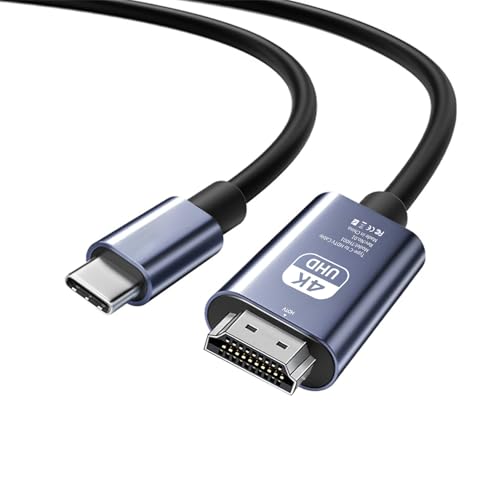 HDMI Type-C to HDMI ケーブル 1.8m 4K対応HDR対応/DP Altモード対応機種のみ使用可能 USBC HDMI変換ケーブル998円
 1,299円23%OFF UGREEN Nexode急速充電器 65W TypeC 2C1A 3ポート PD/PPS 4.5A/QC3.0/FCP対応 折り畳み式 ホワイト3,450円
 4,380円21%OFF
2026年10月06日14時時点の価格です。価格・在庫は変動します。最新の情報はAmazonの商品ページをご確認ください。
まとめ:iPad デュアルSIMは目的次第で便利に使える
iPad デュアルSIMは、iPhoneと同じようには使えませんが、データ回線を2つ持たせて切り替えることは可能です。物理SIMとeSIMを併用できる機種を選び、設定画面から使い分ければ、旅行や仕事の幅が広がります。一方で、同時待ち受けができない点や、対応機種・事業者の制限には注意が必要です。
購入前には、Apple iPad Pro 11インチ 第4世代やApple iPad Air 第5世代など、候補モデルの仕様をしっかり確認しましょう。自分の使い方に合った1台を選べば、iPad デュアルSIMは十分に活用できます。

コメント