


Amazonセール中の人気PC・タブレット用品
 【Amazon.co.jp限定】 ロジクール 静音 ワイヤレス トラックボール マウス 無線 M575SPd 国内正規品4,980円
 8,470円41%OFF Philoent プロジェクター 家庭用 超小型 【2026最新 Android TV14.0搭載&388g史上最軽&HiFi外部スピーカー】7,585円
 12,649円40%OFF Anker Zolo Charger (70W, 4 Ports) ブラック3,990円
 6,490円39%OFF EVICIV モバイルモニター 15.6インチ FHD 1920×1080 モバイルディスプレイ 自立型 ポータブルモニター 軽量 薄型 持ち運び IPS液晶 非光沢 ブルーライトカット USB Type-C/Mini HDMI 在宅勤務・外出作業 Switch2・PS5・PC・Mac対応 EVC-1506S7,980円
 12,980円39%OFF
2026年10月06日14時時点の価格です。価格・在庫は変動します。最新の情報はAmazonの商品ページをご確認ください。
iPad 背景 変更は「設定」アプリから数タップでできる
「iPad 背景 変更」で調べているあなたは、おそらく今使っているiPadの壁紙やホーム画面の背景を、自分の好きな写真や色に変えたいと思っているはずです。結論から言うと、iPadの背景変更は「設定」アプリ、または「写真」アプリから数タップで完了します。特別なアプリをインストールする必要はありません。この記事では、ロック画面とホーム画面それぞれの背景を変える手順、おすすめの背景の選び方、機種による違い、注意点までを順番に解説していきます。
なお、背景変更の操作はiPadOSのバージョンによって多少の見た目の違いはありますが、基本的な流れはどのモデルでも共通です。iPad ProでもiPad Airでも、iPad miniでも、無印iPadでも同じ考え方で設定できます。
iPad 背景 変更の基本手順(ロック画面とホーム画面)
まずはもっとも一般的な方法を確認しましょう。iPadの背景は「ロック画面」と「ホーム画面」の2種類があり、それぞれ別々に設定できます。
設定アプリから変更する手順
- ホーム画面の「設定」アプリを開く
- 左側のメニューから「壁紙」を選ぶ
- 「新しい壁紙を追加」または現在の壁紙のサムネイルをタップする
- 「写真」「天気と天文」「絵文字」「カラー」などから好みのカテゴリを選ぶ
- 画像や色を選び、必要に応じてプレビューで位置や拡大率を調整する
- 「設定」または「完了」をタップし、「ロック画面」「ホーム画面」「両方」のどれに適用するかを選ぶ
この流れなら、慣れれば1分もかかりません。特に「写真」から自分のお気に入りの1枚を選ぶ方法が人気です。
写真アプリから直接変更する手順
「写真」アプリで表示中の画像を背景にしたい場合は、画像を開いて共有ボタン(四角から矢印が出ているアイコン)をタップし、「壁紙に設定」を選ぶだけです。旅行の写真や家族写真をすぐに背景へ反映できるので便利ですね。
Amazonセール中の人気PC・タブレット用品
 65w PD 急速充電器 type-c 【世界最小クラス・3台同時に急速充電・超軽量】 ノートpc/iPad/iPhoneなど対応 ホワイト1,692円
 2,700円37%OFF JAMJAKE iPad用ペンシル アップルペンシル代用 2018年~2026年 iPad専用タッチペン 超高感度 極細 スタイラスペン たっちぺん1,786円
 2,825円37%OFF 金属製 4個入り アップルペンシル 交換用ペン先 Apple Pencil 第1/2世代/USB-C/Pro用 アップルペンシル ペン先 高感度649円
 996円35%OFF BRJR CD/DVDドライブ 外付け USB3.0/2.0・Type-C対応 CD/DVD 8倍速・24倍速 書き込み 読み取り1,978円
 2,899円32%OFF
2026年10月06日14時時点の価格です。価格・在庫は変動します。最新の情報はAmazonの商品ページをご確認ください。
ロック画面とホーム画面で背景を分けるコツ
iPadの背景変更では、ロック画面とホーム画面を別々のデザインにできます。たとえばロック画面は時計が見やすいシンプルな写真、ホーム画面はアプリアイコンが読みやすい落ち着いた色、という使い分けがおすすめです。
ホーム画面の背景に写真を使うと、アプリアイコンの文字が読みにくくなることがあります。そんなときは「ぼかし」を強めにかけるか、単色のカラー壁紙を選ぶと視認性が上がります。仕事用としてiPad Pro 11インチを使っている人は、情報の見やすさを優先した背景が向いています。
iPad 背景 変更で使える背景の種類
iPadOSでは、背景として選べる種類がいくつか用意されています。それぞれの特徴を押さえておきましょう。
写真・自分の画像
もっとも自由度が高いのが、自分で撮影した写真やダウンロードした画像を使う方法です。ペット、風景、推しのキャラクターなど、好きな画像を背景にできます。解像度が高い画像のほうが、大きな画面でもきれいに表示されます。
天気と天文
地球や月、天気の状態をモチーフにした背景です。時間帯によって表情が変わるものもあり、飽きにくいのが魅力です。
絵文字・カラー・グラデーション
絵文字を並べたポップな背景や、単色・グラデーションの背景も選べます。シンプルにまとめたい人や、ビジネス用途で派手さを抑えたい人に向いています。iPad Air 11インチのような軽量モデルを外出先で使う場合も、シンプルな背景はバッテリーや見やすさの面で扱いやすいです。
Amazonセール中の人気PC・タブレット用品
 UGREEN LANケーブル CAT8 1M メッシュ素材 40Gbps/2000MHz 高耐久 爪折れ防止698円
 999円30%OFF Metapen iPad用ペン タッチペン 2018年以降発売のiPad対応 マグネット吸着 誤作動防止 ペアリング不要(ホワイト)1,870円
 2,580円28%OFF Verbatim バーベイタム 1回録画用 ブルーレイディスク BD-R 25GB 100枚 ホワイトプリンタブル 片面1層 1-6倍速 VBR130RP100SV44,555円
 6,280円27%OFF アサヒ飲料 モンスター エナジー 355ml×24本4,100円
 5,521円26%OFF
2026年10月06日14時時点の価格です。価格・在庫は変動します。最新の情報はAmazonの商品ページをご確認ください。
iPad 背景 変更のおすすめパターン【用途別】
「おすすめは?」と迷う人のために、用途別に背景の選び方を整理します。
仕事・勉強用
集中したいなら、彩度を抑えた単色やグラデーション、または落ち着いた風景写真がおすすめです。アイコンが埋もれず、通知も見つけやすくなります。iPad Pro 13インチのような大画面モデルでは、余白の多いシンプルな背景が特に映えます。
動画視聴・ゲーム用
エンタメ用途なら、好きな作品やキャラクターの画像を背景にするのが楽しいですね。ただし著作権には注意が必要です。個人で楽しむ範囲にとどめ、配布や商用利用は避けましょう。
子ども・家族で使う場合
家族写真を背景にすると、iPadを開くたびに温かい気持ちになれます。iPad 第10世代のようなカラフルな本体カラーと合わせて、明るい背景を選ぶのも素敵です。
iPad 背景 変更のメリットとデメリット
背景変更は自由にできる一方で、知っておきたいポイントもあります。
メリット
- 自分好みの見た目になり、愛着が湧く
- ロック画面とホーム画面を分けて使い分けられる
- 気分転換になり、作業のモチベーションが上がる
- アプリを追加せず標準機能だけで完結する
デメリット・注意点
- 写真によってはアイコンや文字が見にくくなる
- 解像度が低い画像は粗く表示されることがある
- 他人の写真や配布画像を使うと権利上のトラブルになり得る
- 機種やiPadOSのバージョンでメニュー名が多少異なる
特に権利関係は慎重に。ネットで拾った画像をそのまま背景にするのは避け、自分で撮影した写真や配布元が利用を許可している素材を使いましょう。
Amazonセール中の人気PC・タブレット用品
 TP-Link WiFi 無線LAN 中継機 Wi-Fi 5 11ac AC1200 866+300Mbps コンセント直指し RE330 OneMesh MU-MIMO アクセスポイント 有線LANポート かんたん設定 メーカー保証3年 【Amazon.co.jp限定】1,984円
 2,480円20%OFF 用 XiaoMi POCO F7 ガラスフィルム 2枚【ガイド枠付き 国産AGC旭硝子素材】 用 poco f7 フィルム 9H表面硬度 耐衝撃598円
 999円40%OFF 【2026新定番・高速読取×低騒音】 cd dvdドライブ 外付け dvd ドライブ 外付け cdドライブ 光学ドライブ USB-A & type-c 両対応 読み込み 書き込み可能 取り込み 低騒音 薄型 パソコン PC mac windows11対応 M-DISC対応 多様ディスク対応( CD-ROM CD-R DVD-R ..など)※TV/車/ブルーレイ非対応1,996円
 3,330円40%OFF KEEPTIME モバイルモニター 15.6" 1080P IPS非光沢 薄型 軽量 USB-C ミニHDMI対応 ノートPC/スマホ/ゲーム機対応8,398円
 12,950円35%OFF
2026年10月06日14時時点の価格です。価格・在庫は変動します。最新の情報はAmazonの商品ページをご確認ください。
機種やモデルによる背景変更の違い
iPadはモデルによって画面サイズや解像度が異なります。背景に使う画像は、自分のモデルの画面比率に合ったものを選ぶと、トリミングの手間が減ります。
iPad mini 第6世代は小型で持ち歩きやすく、縦向きの写真が映えます。iPad Air 第5世代は汎用性が高く、どんな背景もバランスよく見えます。最新のiPad Pro M4は高精細なディスプレイなので、高解像度の写真を背景にするとその美しさを実感できます。
また、Apple Pencilを使って自分で描いたイラストを背景にするのも、iPadならではの楽しみ方です。オリジナルの背景は世界に一つだけのものになります。
iPad 背景 変更でよくあるつまずきと対処法
「変更したのに反映されない」「設定項目が見つからない」という声もあります。主な原因と対処を見ていきましょう。
壁紙メニューが見つからない
iPadOSのバージョンによっては「設定」内の「壁紙」の位置が変わることがあります。見つからないときは設定アプリの検索欄で「壁紙」と入力してみてください。
画像がぼやける・粗く見える
元画像の解像度が不足している可能性があります。画面サイズに合った高解像度の画像を選び直すと改善します。
ロック画面だけ変わらない
適用先の選択で「ホーム画面」だけを選んでいると、ロック画面は変わりません。設定時に「両方」を選ぶか、ロック画面用に別途設定し直しましょう。
こうした操作に慣れてくると、iPad 第9世代のような旧モデルでも快適にカスタマイズを楽しめます。
Amazonセール中の人気PC・タブレット用品
 【Amazon.co.jp限定】 ロジクール ワイヤレスマウス 無線 マウス M185CG M185 グレー 国内正規品998円
 1,430円30%OFF 対応 iPad 11世代 / 10世代 ガラスフィルム (2025/2022モデル) ガイド枠付き SENTM-2IP10D-1999円
 1,399円29%OFF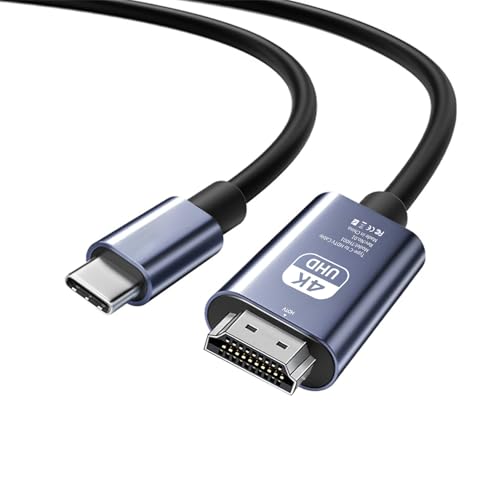 HDMI Type-C to HDMI ケーブル 1.8m 4K対応HDR対応/DP Altモード対応機種のみ使用可能 USBC HDMI変換ケーブル998円
 1,299円23%OFF UGREEN Nexode急速充電器 65W TypeC 2C1A 3ポート PD/PPS 4.5A/QC3.0/FCP対応 折り畳み式 ホワイト3,450円
 4,380円21%OFF
2026年10月06日14時時点の価格です。価格・在庫は変動します。最新の情報はAmazonの商品ページをご確認ください。
背景変更とあわせて見直したい周辺アイテム
背景を変えて画面がきれいになると、周辺アイテムも見直したくなります。画面の汚れや指紋は背景の美しさを損なうので、クリーニングクロスがあると便利です。また、iPad Smart Folioのようなカバーを付ければ、本体カラーと背景の色のバランスも楽しめます。
さらに、iPad Magic Keyboardを組み合わせれば、iPadが一気に作業マシンに変わります。背景を仕事向けのシンプルなデザインにしておくと、キーボード入力時も集中しやすくなりますよ。
まとめ:iPad 背景 変更は自分らしさを反映する第一歩
iPad 背景 変更は、設定アプリまたは写真アプリから数タップでできる簡単なカスタマイズです。ロック画面とホーム画面を別々に設定できるので、用途に合わせて使い分けるのがおすすめ。写真・天気と天文・絵文字・カラーなどから選べ、仕事用ならシンプルに、プライベートなら好きな画像でと、自由度は高いです。
一方で、解像度が低い画像は粗く見えたり、権利のある画像の使用はトラブルにつながったりする点には注意してください。自分のモデルの画面比率に合った画像を選ぶことも、きれいに仕上げるコツです。まずは今のiPadで一度背景を変えてみて、自分に合ったスタイルを見つけてみてくださいね。

コメント