


Amazonセール中の人気PC・タブレット用品
 【Amazon.co.jp限定】 ロジクール 静音 ワイヤレス トラックボール マウス 無線 M575SPd 国内正規品4,980円
 8,470円41%OFF Philoent プロジェクター 家庭用 超小型 【2026最新 Android TV14.0搭載&388g史上最軽&HiFi外部スピーカー】7,585円
 12,649円40%OFF Anker Zolo Charger (70W, 4 Ports) ブラック3,990円
 6,490円39%OFF EVICIV モバイルモニター 15.6インチ FHD 1920×1080 モバイルディスプレイ 自立型 ポータブルモニター 軽量 薄型 持ち運び IPS液晶 非光沢 ブルーライトカット USB Type-C/Mini HDMI 在宅勤務・外出作業 Switch2・PS5・PC・Mac対応 EVC-1506S7,980円
 12,980円39%OFF
2026年10月06日14時時点の価格です。価格・在庫は変動します。最新の情報はAmazonの商品ページをご確認ください。
- Remote Desktop Chrome iPadとは?結論から言うと「Chromeリモートデスクトップ」をiPadで使う方法です
- Remote Desktop Chrome iPadの基本構成と仕組み
- Remote Desktop Chrome iPadの設定手順
- Remote Desktop Chrome iPadのメリット・デメリット
- Remote Desktop Chrome iPadの注意点とセキュリティ
- Remote Desktop Chrome iPadとおすすめリモートデスクトップアプリの比較
- iPadで使うならどのアプリを選ぶべき?
- Remote Desktop Chrome iPadに関するよくある質問
- まとめ:Remote Desktop Chrome iPadは手軽な遠隔操作の第一歩
Remote Desktop Chrome iPadとは?結論から言うと「Chromeリモートデスクトップ」をiPadで使う方法です
「Remote Desktop Chrome iPad」で検索しているあなたは、おそらくiPadから自宅や会社のパソコンを遠隔操作したいと考えているのではないでしょうか。結論からお伝えすると、Googleが提供する「Chromeリモートデスクトップ」を使えば、iPadのChromeブラウザまたは専用アプリ経由で、WindowsやMacのデスクトップ画面を操作できます。ただし、iPad側のChromeアプリだけでは完結せず、操作される側のパソコンに拡張機能やホストアプリのインストールが必要です。この記事では、設定手順、メリット・デメリット、注意点、そして代替となるおすすめリモートデスクトップアプリまで、比較しながら解説していきます。
Remote Desktop Chrome iPadの基本構成と仕組み
Chromeリモートデスクトップは、Googleアカウントを介してデバイス同士を接続する仕組みです。ホスト側(操作されるパソコン)にChrome拡張機能「Chrome Remote Desktop」を入れ、クライアント側(操作するiPad)からアクセスします。iPadではChromeブラウザの「remotedesktop.google.com/access」にアクセスするか、App Storeで配布されている専用アプリを利用する形になります。
接続にはPINコードとGoogleアカウントの認証が必要で、通信は暗号化されます。ただし、iPadのSafariではなくChromeを使う点、そしてホスト側のパソコンの電源が入っている必要がある点は押さえておきましょう。
Amazonセール中の人気PC・タブレット用品
 65w PD 急速充電器 type-c 【世界最小クラス・3台同時に急速充電・超軽量】 ノートpc/iPad/iPhoneなど対応 ホワイト1,692円
 2,700円37%OFF JAMJAKE iPad用ペンシル アップルペンシル代用 2018年~2026年 iPad専用タッチペン 超高感度 極細 スタイラスペン たっちぺん1,786円
 2,825円37%OFF 金属製 4個入り アップルペンシル 交換用ペン先 Apple Pencil 第1/2世代/USB-C/Pro用 アップルペンシル ペン先 高感度649円
 996円35%OFF BRJR CD/DVDドライブ 外付け USB3.0/2.0・Type-C対応 CD/DVD 8倍速・24倍速 書き込み 読み取り1,978円
 2,899円32%OFF
2026年10月06日14時時点の価格です。価格・在庫は変動します。最新の情報はAmazonの商品ページをご確認ください。
Remote Desktop Chrome iPadの設定手順
ホスト側(Windows・Mac)の準備
まず操作されるパソコンでChromeを開き、Chromeウェブストアから「Chrome Remote Desktop」拡張機能を追加します。追加後、拡張機能のアイコンから「リモートアクセスを設定」を選び、名前を付けてPINを設定します。このとき、パソコンのスリープ設定を「しない」にしておくと、iPadから接続できないトラブルを減らせます。
iPad側の準備
iPadではApp StoreからChromeアプリをインストールし、ホスト側と同じGoogleアカウントでログインします。Chromeのアドレスバーに「remotedesktop.google.com/access」と入力すると、登録済みのパソコン一覧が表示されます。タップしてPINを入力すれば接続完了です。専用のリモートデスクトップアプリを使う場合は、アプリ内で同様にGoogleアカウントへログインします。
Remote Desktop Chrome iPadのメリット・デメリット
メリット
最大のメリットは無料で使えることです。追加のライセンス購入は不要で、Googleアカウントがあればすぐに始められます。また、iPadのタッチ操作である程度のマウス操作を代替できるため、外出先から書類の確認や簡単な作業を行うのに向いています。
デメリット
一方で、iPadのタッチ操作は細かい作業に向かず、右クリックやドラッグ操作がやりにくい場面があります。また、ホスト側のパソコンが起動していないと接続できません。さらに、ネットワーク環境が不安定だと画面の遅延や切断が起こりやすくなります。
Amazonセール中の人気PC・タブレット用品
 UGREEN LANケーブル CAT8 1M メッシュ素材 40Gbps/2000MHz 高耐久 爪折れ防止698円
 999円30%OFF Metapen iPad用ペン タッチペン 2018年以降発売のiPad対応 マグネット吸着 誤作動防止 ペアリング不要(ホワイト)1,870円
 2,580円28%OFF Verbatim バーベイタム 1回録画用 ブルーレイディスク BD-R 25GB 100枚 ホワイトプリンタブル 片面1層 1-6倍速 VBR130RP100SV44,555円
 6,280円27%OFF アサヒ飲料 モンスター エナジー 355ml×24本4,100円
 5,521円26%OFF
2026年10月06日14時時点の価格です。価格・在庫は変動します。最新の情報はAmazonの商品ページをご確認ください。
Remote Desktop Chrome iPadの注意点とセキュリティ
セキュリティ面では、PINコードを他人に教えない、Googleアカウントの2段階認証を有効にする、公共Wi-Fiでの利用はなるべく避けるといった基本対策が重要です。また、会社のパソコンを遠隔操作する場合は、社内の情報セキュリティポリシーに反しないか必ず確認してください。Chromeリモートデスクトップは個人利用を想定した機能であり、法人向けの管理機能は限定的です。
Remote Desktop Chrome iPadとおすすめリモートデスクトップアプリの比較
Chromeリモートデスクトップ以外にも、iPadで使えるリモートデスクトップアプリは複数あります。ここでは代表的なものを比較します。
Microsoft Remote Desktop
Microsoft Remote Desktopは、Windowsのリモートデスクトッププロトコル(RDP)に対応したアプリです。Windows Pro以上のエディションが必要ですが、動作が安定しており、業務利用にも向いています。iPad版も提供されています。
TeamViewer
TeamViewerは、個人利用であれば無料で使えるリモートデスクトップツールです。クロスプラットフォーム対応で、iPadからWindowsやMacを操作できます。商用利用は有料ライセンスが必要です。
AnyDesk
AnyDeskは、軽量で低遅延をうたうリモートデスクトップアプリです。iPad版もあり、簡単な操作で接続できます。個人利用は無料ですが、機能によっては有料版が必要です。
Splashtop
Splashtopは、個人向け・法人向けの両方を展開するリモートデスクトップサービスです。iPadからの操作感に定評があり、動画編集やゲームなどにも対応します。有料プランが中心です。
Chrome Remote Desktop
Chrome Remote Desktopは、本記事の主題であるGoogle製の無料ツールです。iPadではChromeブラウザまたは専用アプリから利用します。手軽さが魅力ですが、細かい操作には向きません。
Amazonセール中の人気PC・タブレット用品
 TP-Link WiFi 無線LAN 中継機 Wi-Fi 5 11ac AC1200 866+300Mbps コンセント直指し RE330 OneMesh MU-MIMO アクセスポイント 有線LANポート かんたん設定 メーカー保証3年 【Amazon.co.jp限定】1,984円
 2,480円20%OFF 用 XiaoMi POCO F7 ガラスフィルム 2枚【ガイド枠付き 国産AGC旭硝子素材】 用 poco f7 フィルム 9H表面硬度 耐衝撃598円
 999円40%OFF 【2026新定番・高速読取×低騒音】 cd dvdドライブ 外付け dvd ドライブ 外付け cdドライブ 光学ドライブ USB-A & type-c 両対応 読み込み 書き込み可能 取り込み 低騒音 薄型 パソコン PC mac windows11対応 M-DISC対応 多様ディスク対応( CD-ROM CD-R DVD-R ..など)※TV/車/ブルーレイ非対応1,996円
 3,330円40%OFF KEEPTIME モバイルモニター 15.6" 1080P IPS非光沢 薄型 軽量 USB-C ミニHDMI対応 ノートPC/スマホ/ゲーム機対応8,398円
 12,950円35%OFF
2026年10月06日14時時点の価格です。価格・在庫は変動します。最新の情報はAmazonの商品ページをご確認ください。
iPadで使うならどのアプリを選ぶべき?
目的別に選び方を整理します。とにかく無料で試したいならChrome Remote Desktopがおすすめです。Windows同士の接続で安定性を重視するならMicrosoft Remote Desktop、個人利用で手軽さを求めるならTeamViewerやAnyDeskが候補になります。操作レスポンスや画質を重視するならSplashtopの有料プランも検討する価値があります。
また、iPadでリモートデスクトップを使う際は、Bluetoothマウスやキーボードを併用すると作業効率が大きく向上します。Apple Magic KeyboardやLogicool MX Anywhere 3のようなアクセサリを組み合わせると、タッチ操作の不便さを補えます。
Remote Desktop Chrome iPadに関するよくある質問
iPadのSafariでも使えますか?
Chromeリモートデスクトップは基本的にChromeブラウザでの利用を想定しています。Safariでは正常に動作しない可能性があるため、Chromeアプリをインストールして使いましょう。
無料で使えますか?
Chrome Remote Desktopは無料で利用できます。ただし、ホスト側のパソコンやネットワーク環境は自己負担で用意する必要があります。
接続できないときの対処法は?
ホスト側のパソコンが起動しているか、スリープしていないか、インターネットに接続されているかを確認してください。また、Googleアカウントが正しくログインされているかも見直しましょう。
Amazonセール中の人気PC・タブレット用品
 【Amazon.co.jp限定】 ロジクール ワイヤレスマウス 無線 マウス M185CG M185 グレー 国内正規品998円
 1,430円30%OFF 対応 iPad 11世代 / 10世代 ガラスフィルム (2025/2022モデル) ガイド枠付き SENTM-2IP10D-1999円
 1,399円29%OFF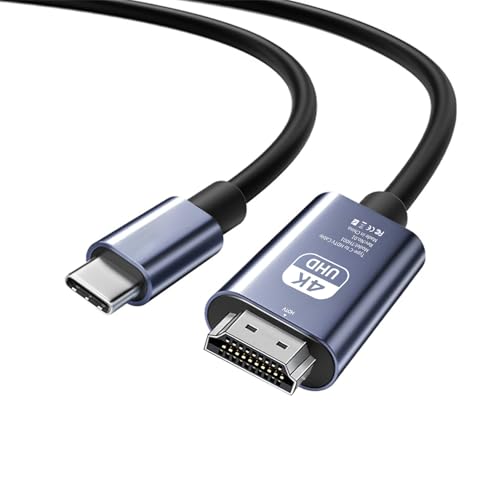 HDMI Type-C to HDMI ケーブル 1.8m 4K対応HDR対応/DP Altモード対応機種のみ使用可能 USBC HDMI変換ケーブル998円
 1,299円23%OFF UGREEN Nexode急速充電器 65W TypeC 2C1A 3ポート PD/PPS 4.5A/QC3.0/FCP対応 折り畳み式 ホワイト3,450円
 4,380円21%OFF
2026年10月06日14時時点の価格です。価格・在庫は変動します。最新の情報はAmazonの商品ページをご確認ください。
まとめ:Remote Desktop Chrome iPadは手軽な遠隔操作の第一歩
Remote Desktop Chrome iPadは、無料で手軽にiPadからパソコンを遠隔操作できる手段です。設定も比較的簡単で、ちょっとした確認作業や外出先からの操作に向いています。一方で、細かい作業や安定性を求めるならMicrosoft Remote DesktopやTeamViewer、AnyDesk、Splashtopといった選択肢も検討してみてください。自分の用途に合ったアプリを選び、必要に応じてApple Magic Keyboardなどの周辺機器もそろえて、快適なリモートワーク環境を整えましょう。

コメント