




Amazonセール中の人気PC・タブレット用品
 EVICIV モバイルモニター 15.6インチ FHD 1920×1080 モバイルディスプレイ 自立型 ポータブルモニター 軽量 薄型 持ち運び IPS液晶 非光沢 ブルーライトカット USB Type-C/Mini HDMI 在宅勤務・外出作業 Switch2・PS5・PC・Mac対応 EVC-1506S7,980円
12,980円39%OFF HAGOOGI 充電式カイロ 電気カイロ 360°全面発熱 秒速発熱 モバイルバッテリー機能 10000mAh大容量 小型 超軽量 | 電子カイロ 14時間連続発熱 3階段温度調節 分離式設計 繰り返し使える 持ち運びやすい クリスマスプレゼント 旅行 出張 通勤通学 冬 防災用 (ブラック)3,980円
6,480円39%OFF KIOXIA(キオクシア) 旧東芝メモリ microSD 64GB UHS-I Class10 (最大読出速度100MB/s) Nintendo Switch動作確認済 国内サポート正規品 メーカー保証5年 KLMEA064G1,720円
2,380円28%OFF アサヒ飲料 モンスター エナジー 355ml×24本3,973円
5,521円28%OFF
2026年11月26日05時時点の価格です。価格・在庫は変動します。最新の情報はAmazonの商品ページをご確認ください。
いらすとやをiPadで使うには?結論から言うと「ブラウザ+ファイル保存」が最短ルート
「いらすとや ipad」で調べている人の多くは、iPadでいらすとやのイラストを探して、そのまま資料やチラシ、SNS投稿に使いたいと考えているはずです。結論から言うと、いらすとやは専用アプリを入れなくても、iPadのSafariなどのブラウザで開いて、欲しいイラストを長押しで写真に保存するか、ファイルとしてダウンロードするだけで十分使えます。会員登録も不要で、個人利用・商用利用ともに無料というのがいらすとやの大きな特徴です。
この記事では、iPadでいらすとやを快適に扱うための具体的な手順、他のフリー素材サイトとの比較、注意しておきたいポイントまでを順番に整理していきます。読み終わるころには、iPadでの素材探しから活用までの流れがイメージできるようになっているはずです。
いらすとやとは?iPadユーザーが知っておきたい基本
いらすとやは「かわいいフリー素材集」として親しまれているイラスト素材サイトです。個人利用・商用利用ともに完全無料で使える点が支持されていて、季節のイベント、動物、子供、ビジネス、学校、医療など、カテゴリーの数もイラストの数も非常に豊富です。サイト内には「イラストを検索」や「あいまい検索(英語検索)」といった検索機能があり、日本語でも英語でもキーワードから素材を探せます。
iPadとの相性で言うと、いらすとやは特別なアプリを必要としないWebサイトなので、iPadのブラウザさえあればすぐに使えます。ちょっとした空き時間にiPadで素材を探して保存しておき、あとでパソコンと共有する、といった使い方がしやすいのも魅力です。なお、素材を使うときは各サイトの利用規約を必ず確認するようにしてください。
Amazonセール中の人気PC・タブレット用品
 Verbatim バーベイタム 1回録画用 ブルーレイディスク BD-R 25GB 100枚 ホワイトプリンタブル 片面1層 1-6倍速 VBR130RP100SV44,555円
6,280円27%OFF バッファロー USB Type-C 3.5mm 3極 4極 オーディオ 変換 アダプター ハイレゾ対応 DAC搭載 BSMPC355HRBK | USB-C 3.5mmステレオミニプラグ 高耐久 マイク対応 日本メーカー iPhone / iPad / Android 対応680円
920円26%OFF NIMASO ガラスフィルム iPad 第11世代(A16)11インチ 2025用/iPad 第10世代(10.9インチ)2022用 保護フィルム | 衝撃吸収 強化 ガラス 指紋防止 ガイド枠付き 11世代/10世代対応 NTB22I5741,599円
1,999円20%OFF 電熱グローブ バイク 電熱手袋 【2026冬新登場・20000mAhバッテリー付き】 最高65℃ 衝撃吸収プロテクター 3段階温度調節 裏起毛 M | ヒーター手袋 ヒーターグローブ 電気手袋 DC給電 高密度保温中綿 急速発熱 タッチパネル対応 撥水 防風 充電式 防寒グローブ 冬用 滑り止め メンズ レディース8,799円
30,999円72%OFF
2026年11月26日05時時点の価格です。価格・在庫は変動します。最新の情報はAmazonの商品ページをご確認ください。
iPadでいらすとやのイラストを探す手順
まずはSafariやChromeなど、iPadに入っているブラウザでいらすとやのトップページを開きます。トップページには「イラストを検索」の入力欄と、詳細カテゴリーの一覧が並んでいます。目的のイラストが決まっているなら検索欄にキーワードを入れるのが早いですし、なんとなく探したいならカテゴリーから辿るのがおすすめです。
たとえば「会社」「ビジネス」「学校」「医療」といったカテゴリーは資料作成で使いやすい定番どころです。季節ものなら「お正月」「クリスマス」「ハロウィン」なども充実しています。iPadの大きな画面は、こうしたカテゴリー一覧やイラストのサムネイルを眺めるのに向いていて、指でスクロールしながら直感的に探せるのが気持ちいいポイントです。
検索のコツとしては、あまり長いフレーズを入れず、短いキーワードで試すとうまくヒットしやすいです。うまく出てこないときは、あいまい検索を試したり、英語のキーワードに変えてみたりすると見つかることがあります。
iPadにいらすとやの素材を保存する方法
欲しいイラストが見つかったら、画像を長押しして「写真に追加」を選ぶのが一番手軽です。写真アプリに入れておけば、iPadの標準アプリや対応アプリからすぐに呼び出せます。透過PNGとして扱いたい場合は、ファイルとしてダウンロードして「ファイル」アプリに保存しておくと、後からプレゼン資料やチラシ作成アプリに読み込むときに便利です。
iPadはiCloudと連携できるので、保存した素材はiPhoneやMacからも確認できます。複数の端末で作業する人は、素材専用のフォルダを「ファイル」アプリ内に作っておくと散らかりません。素材が増えてきたら、カテゴリーごとにフォルダを分ける、使った日付をファイル名に入れる、といったひと手間が後の探しやすさにつながります。
なお、iPadの画面で素材を探すときに便利なのが、Split Viewやステージマネージャでブラウザとメモアプリを並べる使い方です。気になったイラストの名前やURLをメモに残しておけば、後から同じ素材を探し直す手間が省けます。
Amazonセール中の人気PC・タブレット用品
 エレコム LANケーブル CAT6A 0.3m 爪折れ防止コネクタ スタンダード ブルー LD-GPA/BU03362円
1,177円69%OFF 65w PD 急速充電器 type-c 【世界最小クラス・3台同時に急速充電・超軽量】 ノートpc/iPad/iPhoneなど対応 ホワイト | 65W 全シーン対応 3ポート充電器、USB-A+Type-C搭載。超小型サイズで、「軽くて小さいのが正義!」。折りたたみ式プラグ、GaN III/PD3.0/QC3.0/PPS/SCP対応。1,691円
2,700円37%OFF タイプC充電器 USB Type-C充電器 PD20W急速充電対応 USB-A&Type-C 2ポート搭載 コンセント式電源アダプター iPhone 18 Air/18 Pro Max/17/16/15/14/13/SE3、iPad、Android、タブレット対応869円
1,399円38%OFF エレコム 電源タップ ほこり防止シャッター付き 配線しやすい180°スイングプラグ 3個口 2m ホワイト T-ST02-22320WH1,437円
2,145円33%OFF
2026年11月26日05時時点の価格です。価格・在庫は変動します。最新の情報はAmazonの商品ページをご確認ください。
いらすとやと他のフリー素材サイトをiPad目線で比較
iPadで使う前提で見ると、いらすとや以外の選択肢も知っておくと幅が広がります。ここでは調査で確認できた代表的なサイトを、特徴ベースで並べてみます。
イラストAC
イラストACは高品質なイラストが無料でダウンロードできる素材サイトです。会員ログインの仕組みがあり、イラストレーターごとに作風を揃えやすいのが特徴です。同じイラストレーターの素材を選ぶとデザインに統一感が出る、という案内もあり、複数の素材を組み合わせて一枚のデザインを作りたい人に向いています。教育や子育ての現場向けの素材カテゴリーも用意されています。
イラストミント
イラストミントは、かわいいイラストが透過PNGで無料ダウンロードできる素材集です。商用利用OK、会員登録不要、許可やリンク表示も不要と案内されており、チラシやお便り、ポスター、Webサイト、年賀状など幅広い用途が想定されています。人物、ビジネス、学校・文房具、動物、花・植物、イベント・行事などカテゴリーも細かく分かれています。
ソコスト
ソコストは商用可のフリーイラスト素材サイトです。キーワードから探せるイラスト一覧があり、人物、ポーズ、ビジネス、季節、イベント・行事、お金、学校・教育、生活、建物、乗り物、環境、自然、動物、医療といったカテゴリーが並びます。シンプルなタッチの素材を探したいときに候補になります。
いらすとぷらす
いらすとぷらすは、幼稚園・保育園・介護・福祉向けのイラストを扱うサイトです。公式Instagramでの情報発信も行われており、現場向けの素材を探している人には選択肢のひとつになります。
iPadでの使い勝手という点では、どのサイトもブラウザで開いて画像を保存する流れは同じです。会員登録の要不要、商用利用の条件、透過PNGかどうか、といった違いを確認したうえで、用途に合うサイトを使い分けるのが現実的です。
iPadでいらすとやを使うメリットとデメリット
メリット
第一に、アプリ不要ですぐ使える手軽さがあります。iPadを開いてブラウザを立ち上げれば、その場で素材探しが始められます。第二に、画面が大きいので、サムネイルを一覧で見ながら選びやすいこと。第三に、保存した素材をそのままiPad上の資料作成やメモ、SNS投稿の準備に回せることです。ちょっとした資料を作るときに、パソコンを立ち上げるほどでもない、という場面で特に便利です。
デメリット
一方で、iPadだけで本格的なデザイン編集をするのは画面操作の面で限界があります。細かい配置や文字組みを詰めるならパソコンのほうが向いています。また、素材の保存方法が「写真に追加」と「ファイルに保存」で分かれるため、管理が雑になりやすい点も注意したいところです。透過PNGが必要な場面では、保存形式を意識しておく必要があります。
Amazonセール中の人気PC・タブレット用品
 KEEPTIME モバイルモニター 15.6" 1080P IPS非光沢 パソコン鞄付き 軽量 薄型 USB-C/HDMI PC/スマホ/ゲーム機対応 | モバイルディスプレイ1920×1080、IPS非光沢液晶、300nit高輝度・100%sRGB広色域、ポータブルモニターPS4 PS5/XBOX/S-witch/PC/Mac対応、モバイルモニター専用鞄パソコンケース付き、在宅勤務、リモートワーク9,999円
13,980円28%OFF アサヒ飲料 モンスターエナジー ゼロシュガー 355ml×24本 [エナジードリンク][アサヒ飲料]3,982円
5,521円28%OFF 【2026新版 MFi認証】i-Phone 充電ケーブル ライトニングケーブル 0.5M/1M/2M 3本セット i-Phone 充電器 lightning ケーブル アイフォン充電ケーブル 2.4A急速充電 USB同期 高速データ転送 断線防止 超高耐久 iPhone 14/14 Pro/13/13 Pro/12/11/X/8/8plus/7/6/iPad 各種対応699円
950円26%OFF エレコム HDMI ケーブル 1m ウルトラハイスピード 4K(120Hz) 8K(60Hz) 【Ultra High Speed HDMI Cable認証品】 48Gbps 超高速 テレビ・パソコン・ゲーム機などに 7680×4320 eARC 黒 ECDH-HD21E10BK980円
1,287円24%OFF
2026年11月26日05時時点の価格です。価格・在庫は変動します。最新の情報はAmazonの商品ページをご確認ください。
いらすとやをiPadで使うときの注意点
まず大前提として、素材を利用する前に必ず利用規約を確認してください。いらすとやは個人利用・商用利用ともに無料とされていますが、規約の内容は変更される可能性があるため、利用時点の情報を確認するのが安全です。同様に、イラストAC、イラストミント、ソコスト、いらすとぷらすなど他のサイトも、それぞれ利用条件が異なります。会員登録が必要か、リンク表示が必要か、商用利用の範囲はどこまでか、といった点をサイトごとに確認しましょう。
また、素材を大量に保存するとiPadのストレージを圧迫します。使わなかった素材を溜め込まない、定期的にフォルダを見直す、といった管理を心がけると快適さが続きます。著作権や肖像に関する扱いについても、規約の記載に従ってください。本記事は各サイトの規約内容を保証するものではないので、最終判断は公式の案内を基準にしてください。
iPadでの素材活用を広げるおすすめガジェット
iPadで素材を探して資料を作るなら、作業環境を少し整えるだけで快適さが変わります。文字入力が多い人は、キーボードをつなぐと資料作成がはかどります。画面を立てて作業したいときはタブレットスタンドがあると便利です。ペンでメモやラフを書きたい人にはタッチペンが向いています。
保存した素材を外部に持ち出したいときは、USBメモリやSDカードがあると安心です。接続にはUSBハブを組み合わせると端子不足を解消できます。画面の反射が気になるなら液晶保護フィルム、持ち運びが多いならiPadケースを検討してみてください。
長時間の作業で目や首が疲れやすい人は、モバイルモニターで画面を増やす方法もあります。音声でメモを残したいならヘッドセット、充電切れが心配ならモバイルバッテリーを用意しておくと安心です。こうした周辺アイテムは、iPadでの素材探しと資料作成の流れを止めないための投資と考えましょう。
Amazonセール中の人気PC・タブレット用品
 KTC 27インチ モニター WQHD 120Hz IPS HDR10 H27D9 | 27インチ・WQHD・100Hz OC 120Hz・IPS・HDR10・sRGB100%・DCI-P3 95%・350cd/㎡・Adaptive Sync・HDMI2.0×2・DP1.4×1・VESA対応・チルト調整・フリッカーフリー19,980円
24,980円20%OFF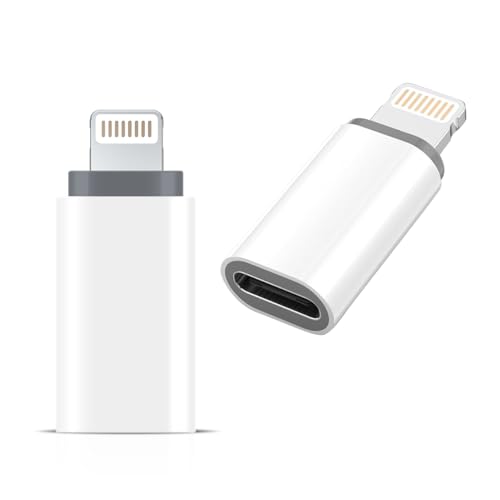 Type C から ライトニング変換用アダプタ 2枚セット JCJC-IPTOCBAI | タイプC to ライトニング変換アダプタ PD充電&480Mbpsデ タ転送(PC間のみ対応)【OTG機能とイヤホンと外部メモリ非対応】軽量小型 iOS usb-c lightning 変換アダプタ iPhone14/13/12 充電専用649円
998円35%OFF エプソン 純正 インクカートリッジ IB07MA マゼンタ 標準インク934円
2,024円54%OFF KPNS アンチグレア 日本素材製 iPad 11世代 A16 11インチ 2025 / iPad 第10世代 10.9 インチ 2022 用 さらさら ガラスフィルム サラサラ 強化ガラス 反射防止 指紋防止 指滑り ゲーム用 保護フィルム【2枚セット】ガイド枠付き999円
1,799円44%OFF
2026年11月26日05時時点の価格です。価格・在庫は変動します。最新の情報はAmazonの商品ページをご確認ください。
まとめ:いらすとや ipadの使い方は「探す・保存する・使い分ける」の3ステップ
いらすとや ipadの使い方をもう一度整理すると、①iPadのブラウザでいらすとやを開いてキーワードやカテゴリーから素材を探す、②欲しいイラストを長押しで写真に保存するかファイルとしてダウンロードする、③用途に応じてイラストACやイラストミント、ソコスト、いらすとぷらすなど他の素材サイトも使い分ける、という3ステップになります。
アプリを探す必要はなく、iPadさえあれば今日から始められます。まずは自分のよく使うカテゴリーをひとつ決めて、素材を数点保存してみてください。保存先のフォルダを決めておけば、次に探すときの時間がぐっと短くなります。利用規約の確認だけは忘れずに、iPadでの素材活用を楽しんでください。

コメント