




Amazonセール中の人気PC・タブレット用品
 EVICIV モバイルモニター 15.6インチ FHD 1920×1080 モバイルディスプレイ 自立型 ポータブルモニター 軽量 薄型 持ち運び IPS液晶 非光沢 ブルーライトカット USB Type-C/Mini HDMI 在宅勤務・外出作業 Switch2・PS5・PC・Mac対応 EVC-1506S7,980円
12,980円39%OFF HAGOOGI 充電式カイロ 電気カイロ 360°全面発熱 秒速発熱 モバイルバッテリー機能 10000mAh大容量 小型 超軽量 | 電子カイロ 14時間連続発熱 3階段温度調節 分離式設計 繰り返し使える 持ち運びやすい クリスマスプレゼント 旅行 出張 通勤通学 冬 防災用 (ブラック)3,980円
6,480円39%OFF KIOXIA(キオクシア) 旧東芝メモリ microSD 64GB UHS-I Class10 (最大読出速度100MB/s) Nintendo Switch動作確認済 国内サポート正規品 メーカー保証5年 KLMEA064G1,720円
2,380円28%OFF アサヒ飲料 モンスター エナジー 355ml×24本3,973円
5,521円28%OFF
2026年11月26日05時時点の価格です。価格・在庫は変動します。最新の情報はAmazonの商品ページをご確認ください。
iPadのKeynoteでスライドをまとめるには?結論から言うと
iPadのKeynoteでスライドを「まとめる」とき、押さえるべきポイントは大きく3つあります。ひとつはアプリ内でスライドを整理して1つのプレゼンテーションに仕上げる作業、ふたつめは完成した資料をPDFやPowerPoint形式など相手が開ける形で書き出す作業、みっつめは共同編集や共有の設定です。結論としては、iPad単体でもKeynoteのナビゲータでスライドを並べ替えたりグループ化したりして資料をまとめられ、書き出しもPDF・PowerPoint(.pptx)・画像といった形式を選べます。ただしWindowsユーザーが多い現場では、標準機能だけではKeynoteファイルをそのまま開けない点に注意が必要です。この記事では、iPadでスライドをまとめる具体的な手順と、つまずきやすいポイントを順番に整理していきます。
そもそもiPadのKeynoteはどんなアプリ?基本の画面構成
KeynoteはAppleが開発・提供しているプレゼンテーション用ソフトウェアで、Mac・iPad・iPhone・iPod touch、そしてWeb上でプレゼンテーションを作成・編集・保存・共有できます。スティーブ・ジョブズが新製品発表で使っていたことでも知られていますね。iPad版でも画面の構成はMac版とほぼ同じで、覚えるべき要素は次の5つです。
- メニューバー:ファイルの保存や印刷などのメニューが並ぶ場所
- ツールバー:表・グラフ・図形の挿入やテキストツールなど使用頻度の高い機能が並ぶバー
- ナビゲータ:画面左側にあり、スライドのアウトラインやサムネイルが表示される場所
- スライド編集画面:実際にスライドを編集する場所
- サイドバー(ワークスペース):テキストや図、配置、アニメーションなどの詳細設定を行う場所
スライドをまとめる作業の中心になるのが、このナビゲータです。ここでサムネイルをドラッグして順番を入れ替えたり、不要なスライドを削除したりしながら、1本のプレゼンに仕上げていきます。
Amazonセール中の人気PC・タブレット用品
 Verbatim バーベイタム 1回録画用 ブルーレイディスク BD-R 25GB 100枚 ホワイトプリンタブル 片面1層 1-6倍速 VBR130RP100SV44,555円
6,280円27%OFF バッファロー USB Type-C 3.5mm 3極 4極 オーディオ 変換 アダプター ハイレゾ対応 DAC搭載 BSMPC355HRBK | USB-C 3.5mmステレオミニプラグ 高耐久 マイク対応 日本メーカー iPhone / iPad / Android 対応680円
920円26%OFF NIMASO ガラスフィルム iPad 第11世代(A16)11インチ 2025用/iPad 第10世代(10.9インチ)2022用 保護フィルム | 衝撃吸収 強化 ガラス 指紋防止 ガイド枠付き 11世代/10世代対応 NTB22I5741,599円
1,999円20%OFF 電熱グローブ バイク 電熱手袋 【2026冬新登場・20000mAhバッテリー付き】 最高65℃ 衝撃吸収プロテクター 3段階温度調節 裏起毛 M | ヒーター手袋 ヒーターグローブ 電気手袋 DC給電 高密度保温中綿 急速発熱 タッチパネル対応 撥水 防風 充電式 防寒グローブ 冬用 滑り止め メンズ レディース8,799円
30,999円72%OFF
2026年11月26日05時時点の価格です。価格・在庫は変動します。最新の情報はAmazonの商品ページをご確認ください。
iPadでスライドをまとめる基本手順
テーマを選んで新規プレゼンテーションを作成する
Keynoteを起動すると「テーマを選択」という画面が立ち上がります。テーマはデザインのテンプレートで、おしゃれなものが多い一方、ビジネスシーンで推奨されるシンプルなデザインは少なめです。ビジネス用の資料を作るなら、マスタースライド機能を使ってテンプレートを自作しておくと、あとからスライドを追加してもデザインが崩れません。テーマを決めたらスライドサイズを設定し、ファイルを保存します。この初期設定を最初に済ませておくことが、後工程のまとめ作業をラクにするコツです。
ナビゲータでスライドを整理・並べ替える
スライドが増えてきたら、ナビゲータのサムネイルを見ながら構成を整えます。導入・本論・結論の流れになっているか、同じ話題のスライドが離れていないかを確認し、ドラッグで順番を入れ替えていきましょう。iPadではタッチ操作で直感的に動かせるので、構成の組み替えはむしろMacより気軽にできます。
テキスト・画像・図形・グラフを挿入する
スライドの中身は、テキストの編集、画像の挿入、図形やグラフの挿入、アニメーションの設定という流れで作っていきます。ツールバーから必要な要素を呼び出し、サイドバーで位置やスタイルを微調整するのが基本パターンです。ただしKeynoteはPowerPointに比べて図形の種類が少なく、2D素材の図形は最低限しかありません。凝った図解を作りたいときは、フリー素材を自分で探して画像として挿入する必要があります。
まとめたスライドを書き出す・共有する方法
資料がまとまったら、相手が開ける形式で書き出します。Keynoteはもともと投影プレゼンテーションを想定して開発されたツールなので、印刷機能はPowerPointほど充実していません。具体的には余白調整などの詳細設定がなく、1枚に2スライドを印刷する設定でも印刷がずれることがあります。配布資料として使うなら、書き出し形式を工夫しましょう。
- PDFに書き出してから利用する:閲覧・印刷用として最も汎用性が高い方法
- PowerPoint(.pptx)に書き出してから利用する:相手が編集する可能性がある場合に有効
- イメージ画像に書き出してから利用する:SNSやチャットでの共有に向く
- iCloudを利用する:Apple IDがあれば、ネット環境さえあればブラウザ版iCloudのKeynoteで開ける
なお、PowerPointファイルはKeynoteで開けますが、Keynoteファイルは標準機能ではPowerPointで開けません。受け取る側の環境を想像して、書き出し形式を選ぶことが大切です。
Amazonセール中の人気PC・タブレット用品
 エレコム LANケーブル CAT6A 0.3m 爪折れ防止コネクタ スタンダード ブルー LD-GPA/BU03362円
1,177円69%OFF 65w PD 急速充電器 type-c 【世界最小クラス・3台同時に急速充電・超軽量】 ノートpc/iPad/iPhoneなど対応 ホワイト | 65W 全シーン対応 3ポート充電器、USB-A+Type-C搭載。超小型サイズで、「軽くて小さいのが正義!」。折りたたみ式プラグ、GaN III/PD3.0/QC3.0/PPS/SCP対応。1,691円
2,700円37%OFF タイプC充電器 USB Type-C充電器 PD20W急速充電対応 USB-A&Type-C 2ポート搭載 コンセント式電源アダプター iPhone 18 Air/18 Pro Max/17/16/15/14/13/SE3、iPad、Android、タブレット対応869円
1,399円38%OFF エレコム 電源タップ ほこり防止シャッター付き 配線しやすい180°スイングプラグ 3個口 2m ホワイト T-ST02-22320WH1,437円
2,145円33%OFF
2026年11月26日05時時点の価格です。価格・在庫は変動します。最新の情報はAmazonの商品ページをご確認ください。
Windowsユーザーと共有するときの注意点
会社やプレゼン会場のプロジェクターや、それに接続するPCがKeynoteに対応していないこともあります。2023年時点の全世界のOSシェアはWindowsが72.79%、Macが16.35%で、日本は特にWindowsユーザーが大半を占めています。つまり、Keynoteでまとめたスライドをそのまま渡すと開けない相手が一定数いるということです。Windows PCでKeynoteを扱う方法としては、iCloudを利用する、PowerPointに書き出してから利用する、PDFに書き出してから利用する、イメージ画像に書き出してから利用する、という4つの選択肢があります。相手が編集したいのか見るだけなのかを確認してから書き出すと、やり直しが減ります。
iPadでスライドをまとめるときのメリットとデメリット
メリット
- 初期費用がかからない:Macに標準搭載されているほか、iPadでも利用しやすい
- PC以外の端末でも操作しやすい:タッチ操作でスライドの並べ替えが直感的
- アニメーション効果の種類が豊富:動きのあるプレゼンを作りやすい
- 図形(アイコン)の種類が豊富:シンプルな図解を手早く作れる
デメリット
- 利用できる素材の数はPowerPointに劣る:図形のバリエーションが少ない
- 印刷機能が充実していない:配布資料のレイアウト調整がしにくい
- 共有相手の環境によっては開けない:Keynoteファイルは標準ではPowerPointで開けない
メリットとデメリットを踏まえると、iPadのKeynoteは「自分で構成を考えてスライドをまとめる」作業に向いており、配布や共有の場面では書き出しの工夫が必要、という整理になります。
Amazonセール中の人気PC・タブレット用品
 KEEPTIME モバイルモニター 15.6" 1080P IPS非光沢 パソコン鞄付き 軽量 薄型 USB-C/HDMI PC/スマホ/ゲーム機対応 | モバイルディスプレイ1920×1080、IPS非光沢液晶、300nit高輝度・100%sRGB広色域、ポータブルモニターPS4 PS5/XBOX/S-witch/PC/Mac対応、モバイルモニター専用鞄パソコンケース付き、在宅勤務、リモートワーク9,999円
13,980円28%OFF アサヒ飲料 モンスターエナジー ゼロシュガー 355ml×24本 [エナジードリンク][アサヒ飲料]3,982円
5,521円28%OFF 【2026新版 MFi認証】i-Phone 充電ケーブル ライトニングケーブル 0.5M/1M/2M 3本セット i-Phone 充電器 lightning ケーブル アイフォン充電ケーブル 2.4A急速充電 USB同期 高速データ転送 断線防止 超高耐久 iPhone 14/14 Pro/13/13 Pro/12/11/X/8/8plus/7/6/iPad 各種対応699円
950円26%OFF エレコム HDMI ケーブル 1m ウルトラハイスピード 4K(120Hz) 8K(60Hz) 【Ultra High Speed HDMI Cable認証品】 48Gbps 超高速 テレビ・パソコン・ゲーム機などに 7680×4320 eARC 黒 ECDH-HD21E10BK980円
1,287円24%OFF
2026年11月26日05時時点の価格です。価格・在庫は変動します。最新の情報はAmazonの商品ページをご確認ください。
作業環境を整えたい人向けの周辺アイテム
iPadでスライドをまとめる作業は、画面が小さいと細かい調整がしづらくなります。外付けキーボードやスタンド、Apple Pencilがあると、テキスト入力や図形の微調整がぐっと快適になります。たとえばApple Pencil (第2世代)があれば、図形や手書きメモの追加がスムーズです。キーボード派ならApple Magic Keyboardのような外部キーボードを組み合わせると、長いテキストの編集がはかどります。据え置きで作業したいときはiPad スタンドを用意しておくと姿勢が安定します。
プレゼン本番での投影を考えるなら、変換アダプタの準備も忘れずに。USB-C – HDMI マルチポートアダプタがあれば、会場のプロジェクターに接続しやすくなります。ケーブルが届かない会場に備えてHDMI ケーブルも持っておくと安心です。共有用のデータを持ち運ぶならUSBメモリがあると、ネット環境がない現場でもやり取りできます。
資料作成そのものを効率化したいなら、参考書を1冊手元に置くのも手です。Keynote 使い方 書籍のような解説書は、基本操作の確認に役立ちます。プレゼン全体の構成を学びたいならプレゼン 資料作成 書籍、図解のコツを知りたいなら図解 デザイン 書籍を読んでおくと、スライドをまとめる判断が速くなります。作業用のiPad本体を新調するならiPad AirやiPad Proが候補になります。画面の広さはスライド編集の効率に直結するので、予算と相談しながら選んでみてください。
iPadのKeynoteでスライドをまとめる際の注意点
最後に、つまずきやすいポイントをまとめておきます。第一に、Keynoteファイルは標準機能ではPowerPointで開けないため、Windowsユーザーに渡すときはPDFかPowerPoint形式への書き出しが必須です。第二に、印刷機能がPowerPointほど充実していないため、配布資料のレイアウトは書き出した後に確認しましょう。第三に、図形素材が少ないので、凝った図解は画像として用意する必要があります。第四に、iCloudを利用するにはApple IDの取得が前提です。未取得の場合は事前に準備しておきましょう。第五に、会場のプロジェクターや接続PCがKeynoteに対応していない可能性を想定し、バックアップとしてPDFも持参しておくと安心です。
Amazonセール中の人気PC・タブレット用品
 KTC 27インチ モニター WQHD 120Hz IPS HDR10 H27D9 | 27インチ・WQHD・100Hz OC 120Hz・IPS・HDR10・sRGB100%・DCI-P3 95%・350cd/㎡・Adaptive Sync・HDMI2.0×2・DP1.4×1・VESA対応・チルト調整・フリッカーフリー19,980円
24,980円20%OFF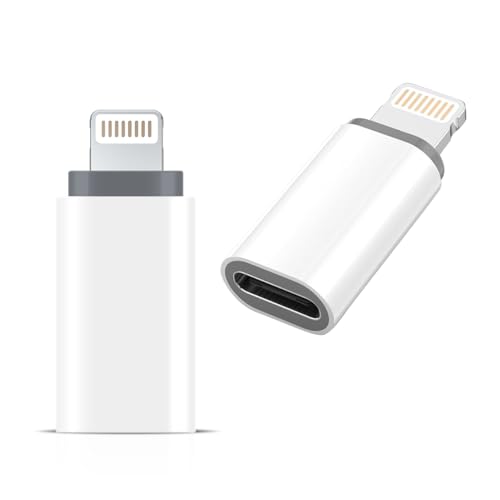 Type C から ライトニング変換用アダプタ 2枚セット JCJC-IPTOCBAI | タイプC to ライトニング変換アダプタ PD充電&480Mbpsデ タ転送(PC間のみ対応)【OTG機能とイヤホンと外部メモリ非対応】軽量小型 iOS usb-c lightning 変換アダプタ iPhone14/13/12 充電専用649円
998円35%OFF エプソン 純正 インクカートリッジ IB07MA マゼンタ 標準インク934円
2,024円54%OFF KPNS アンチグレア 日本素材製 iPad 11世代 A16 11インチ 2025 / iPad 第10世代 10.9 インチ 2022 用 さらさら ガラスフィルム サラサラ 強化ガラス 反射防止 指紋防止 指滑り ゲーム用 保護フィルム【2枚セット】ガイド枠付き999円
1,799円44%OFF
2026年11月26日05時時点の価格です。価格・在庫は変動します。最新の情報はAmazonの商品ページをご確認ください。
まとめ:iPadのKeynoteでスライドをまとめるなら書き出し形式まで設計しよう
iPadのKeynoteでスライドをまとめる流れは、テーマとスライドサイズを決めて保存し、ナビゲータで構成を整え、テキスト・画像・図形・グラフを挿入し、最後にPDFやPowerPoint、画像などの形式で書き出す、という順番です。操作自体はタッチで直感的にでき、アニメーションや図形の種類が豊富というメリットがあります。一方で、素材の数や印刷機能はPowerPointに劣り、共有相手がWindows中心なら書き出し形式の配慮が欠かせません。相手の環境を確認し、必要ならPDFとPowerPointの両方を用意しておくと、当日あわてずに済みます。作業環境を整えたい場合は、キーボードやスタンド、変換アダプタといった周辺アイテムをあわせて検討してみてください。

コメント