




Amazonセール中の人気PC・タブレット用品
 EVICIV モバイルモニター 15.6インチ FHD 1920×1080 モバイルディスプレイ 自立型 ポータブルモニター 軽量 薄型 持ち運び IPS液晶 非光沢 ブルーライトカット USB Type-C/Mini HDMI 在宅勤務・外出作業 Switch2・PS5・PC・Mac対応 EVC-1506S7,980円
12,980円39%OFF HAGOOGI 充電式カイロ 電気カイロ 360°全面発熱 秒速発熱 モバイルバッテリー機能 10000mAh大容量 小型 超軽量 | 電子カイロ 14時間連続発熱 3階段温度調節 分離式設計 繰り返し使える 持ち運びやすい クリスマスプレゼント 旅行 出張 通勤通学 冬 防災用 (ブラック)3,980円
6,480円39%OFF KIOXIA(キオクシア) 旧東芝メモリ microSD 64GB UHS-I Class10 (最大読出速度100MB/s) Nintendo Switch動作確認済 国内サポート正規品 メーカー保証5年 KLMEA064G1,720円
2,380円28%OFF アサヒ飲料 モンスター エナジー 355ml×24本3,973円
5,521円28%OFF
2026年11月26日05時時点の価格です。価格・在庫は変動します。最新の情報はAmazonの商品ページをご確認ください。
iPadのChromeで全画面表示はできる?結論からお伝えします
「iPadのChromeで動画やWebページを全画面にしたいのに、ボタンが見当たらない」——そんな悩みを抱えていませんか。結論から言うと、iPadのChromeには、パソコン版Chromeのような「F11キーで全画面」という機能はありません。ただし、動画の全画面再生やWebページの表示を広げる方法はいくつか用意されています。この記事では、iPadのChromeで全画面表示に近い状態を作る具体的な手順と、うまくいかないときの対処法を順番に解説していきます。
まず押さえておきたいのは、iPadそのものの種類によって画面サイズや操作感が変わるという点です。手持ちの端末を確認したいときは、Apple iPadのラインナップを見ておくと整理しやすいですよ。
iPadのChromeで全画面表示ができないと言われる理由
iPad版Chromeは、iOS/iPadOS向けに最適化されたアプリです。そのため、デスクトップ版Chromeのショートカットやメニュー構成とは違いがあります。パソコンでは「F11」やメニューから全画面モードに切り替えられますが、iPad版には同じ項目が存在しません。これが「全画面表示できない」と感じる最大の理由です。
また、iPadはキーボードを接続してもファンクションキーの割り当てがパソコンと異なるため、F11を押しても反応しないことがほとんどです。つまり、iPadのChromeでは「全画面表示」という考え方を少し変える必要があります。
Amazonセール中の人気PC・タブレット用品
 Verbatim バーベイタム 1回録画用 ブルーレイディスク BD-R 25GB 100枚 ホワイトプリンタブル 片面1層 1-6倍速 VBR130RP100SV44,555円
6,280円27%OFF バッファロー USB Type-C 3.5mm 3極 4極 オーディオ 変換 アダプター ハイレゾ対応 DAC搭載 BSMPC355HRBK | USB-C 3.5mmステレオミニプラグ 高耐久 マイク対応 日本メーカー iPhone / iPad / Android 対応680円
920円26%OFF NIMASO ガラスフィルム iPad 第11世代(A16)11インチ 2025用/iPad 第10世代(10.9インチ)2022用 保護フィルム | 衝撃吸収 強化 ガラス 指紋防止 ガイド枠付き 11世代/10世代対応 NTB22I5741,599円
1,999円20%OFF 電熱グローブ バイク 電熱手袋 【2026冬新登場・20000mAhバッテリー付き】 最高65℃ 衝撃吸収プロテクター 3段階温度調節 裏起毛 M | ヒーター手袋 ヒーターグローブ 電気手袋 DC給電 高密度保温中綿 急速発熱 タッチパネル対応 撥水 防風 充電式 防寒グローブ 冬用 滑り止め メンズ レディース8,799円
30,999円72%OFF
2026年11月26日05時時点の価格です。価格・在庫は変動します。最新の情報はAmazonの商品ページをご確認ください。
動画を全画面で見る方法
いちばん多いのが「YouTubeなどの動画を全画面で見たい」というケースです。この場合はとても簡単で、動画プレーヤー右下の全画面アイコンをタップするだけです。動画サイト側が全画面ボタンを用意しているため、Chromeの機能に頼る必要はありません。
動画を快適に楽しみたいなら、画面の大きいモデルが向いています。Apple iPad AirやApple iPad Proは表示領域が広く、全画面再生の迫力も変わってきます。コンパクトさを優先するならApple iPad miniという選択肢もあります。
Webページの表示領域を広げる方法
動画ではなく、Webページをできるだけ広く表示したい場合は、次の方法を試してみてください。
アドレスバーを隠すようにスクロールする
iPadのChromeでは、ページを下にスクロールするとアドレスバーが縮小され、表示領域が広がります。完全な全画面ではありませんが、実質的に見やすくなります。
横向き(ランドスケープ)で使う
端末を横向きにすると、縦向きより横幅が広がります。横長のWebページや表を確認するときに向いています。
リーダーモードや拡大表示を活用する
文章を読みたいときは、文字を拡大したり、ページの表示を調整したりするとストレスが減ります。目的に応じて使い分けましょう。
Amazonセール中の人気PC・タブレット用品
 エレコム LANケーブル CAT6A 0.3m 爪折れ防止コネクタ スタンダード ブルー LD-GPA/BU03362円
1,177円69%OFF 65w PD 急速充電器 type-c 【世界最小クラス・3台同時に急速充電・超軽量】 ノートpc/iPad/iPhoneなど対応 ホワイト | 65W 全シーン対応 3ポート充電器、USB-A+Type-C搭載。超小型サイズで、「軽くて小さいのが正義!」。折りたたみ式プラグ、GaN III/PD3.0/QC3.0/PPS/SCP対応。1,691円
2,700円37%OFF タイプC充電器 USB Type-C充電器 PD20W急速充電対応 USB-A&Type-C 2ポート搭載 コンセント式電源アダプター iPhone 18 Air/18 Pro Max/17/16/15/14/13/SE3、iPad、Android、タブレット対応869円
1,399円38%OFF エレコム 電源タップ ほこり防止シャッター付き 配線しやすい180°スイングプラグ 3個口 2m ホワイト T-ST02-22320WH1,437円
2,145円33%OFF
2026年11月26日05時時点の価格です。価格・在庫は変動します。最新の情報はAmazonの商品ページをご確認ください。
パソコン版サイトを表示して全画面に近づける
「パソコンで見るようなレイアウトで表示したい」という場合は、Chromeのメニューから「デスクトップ版サイトを表示」を選ぶ方法があります。パソコン向けのレイアウトに切り替わるため、情報量が多いページでも見やすくなることがあります。ただし、文字が小さくなりすぎることもあるので、必要に応じてピンチ操作で拡大してください。
この設定はサイトごとに記憶されることがあるため、元に戻したいときは同じメニューから切り替えましょう。
外部キーボードやマウスを使う場合の注意点
iPadにキーボードを接続して使っている人も多いでしょう。しかし、パソコン用のショートカットがそのまま使えるとは限りません。全画面表示のショートカットを期待してキーを押しても反応しない場合は、アプリ側の仕様だと考えてください。
作業効率を上げたいなら、Apple Magic Keyboardのような純正オプションを組み合わせると、入力環境が整います。ただし、全画面表示の可否はアプリの対応次第という点は変わらないので注意してください。
Amazonセール中の人気PC・タブレット用品
 KEEPTIME モバイルモニター 15.6" 1080P IPS非光沢 パソコン鞄付き 軽量 薄型 USB-C/HDMI PC/スマホ/ゲーム機対応 | モバイルディスプレイ1920×1080、IPS非光沢液晶、300nit高輝度・100%sRGB広色域、ポータブルモニターPS4 PS5/XBOX/S-witch/PC/Mac対応、モバイルモニター専用鞄パソコンケース付き、在宅勤務、リモートワーク9,999円
13,980円28%OFF アサヒ飲料 モンスターエナジー ゼロシュガー 355ml×24本 [エナジードリンク][アサヒ飲料]3,982円
5,521円28%OFF 【2026新版 MFi認証】i-Phone 充電ケーブル ライトニングケーブル 0.5M/1M/2M 3本セット i-Phone 充電器 lightning ケーブル アイフォン充電ケーブル 2.4A急速充電 USB同期 高速データ転送 断線防止 超高耐久 iPhone 14/14 Pro/13/13 Pro/12/11/X/8/8plus/7/6/iPad 各種対応699円
950円26%OFF エレコム HDMI ケーブル 1m ウルトラハイスピード 4K(120Hz) 8K(60Hz) 【Ultra High Speed HDMI Cable認証品】 48Gbps 超高速 テレビ・パソコン・ゲーム機などに 7680×4320 eARC 黒 ECDH-HD21E10BK980円
1,287円24%OFF
2026年11月26日05時時点の価格です。価格・在庫は変動します。最新の情報はAmazonの商品ページをご確認ください。
Chrome以外のブラウザと比較する
iPadではSafariもよく使われます。Safariにもパソコンのような全画面ボタンはありませんが、動画の全画面再生や表示の広がり方はChromeと大きく変わりません。どちらが優れているというより、使い慣れたほうを選ぶのが現実的です。
もしChromeの動作が重いと感じるなら、Apple iPad本体のストレージやメモリの余裕を確認してみるのも一つの手です。アプリを整理するだけでも動作が軽くなることがあります。
全画面表示でうまくいかないときの対処法
思ったように表示が広がらないときは、次の点をチェックしてみてください。
- Chromeアプリが最新版に更新されているか
- ページを再読み込みしてみる
- 一度アプリを終了してから開き直す
- 端末の再起動を試す
これらを試しても改善しない場合は、サイト側の作りが原因の可能性があります。すべてのWebページが同じように全画面表示できるわけではない、という前提を持っておくと安心です。
Amazonセール中の人気PC・タブレット用品
 KTC 27インチ モニター WQHD 120Hz IPS HDR10 H27D9 | 27インチ・WQHD・100Hz OC 120Hz・IPS・HDR10・sRGB100%・DCI-P3 95%・350cd/㎡・Adaptive Sync・HDMI2.0×2・DP1.4×1・VESA対応・チルト調整・フリッカーフリー19,980円
24,980円20%OFF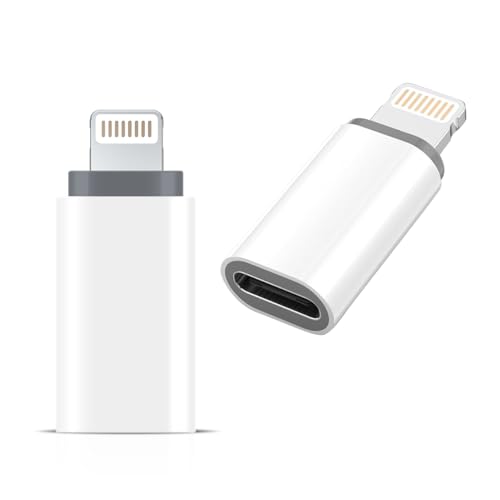 Type C から ライトニング変換用アダプタ 2枚セット JCJC-IPTOCBAI | タイプC to ライトニング変換アダプタ PD充電&480Mbpsデ タ転送(PC間のみ対応)【OTG機能とイヤホンと外部メモリ非対応】軽量小型 iOS usb-c lightning 変換アダプタ iPhone14/13/12 充電専用649円
998円35%OFF エプソン 純正 インクカートリッジ IB07MA マゼンタ 標準インク934円
2,024円54%OFF KPNS アンチグレア 日本素材製 iPad 11世代 A16 11インチ 2025 / iPad 第10世代 10.9 インチ 2022 用 さらさら ガラスフィルム サラサラ 強化ガラス 反射防止 指紋防止 指滑り ゲーム用 保護フィルム【2枚セット】ガイド枠付き999円
1,799円44%OFF
2026年11月26日05時時点の価格です。価格・在庫は変動します。最新の情報はAmazonの商品ページをご確認ください。
iPadのChrome全画面表示まとめ|目的別に使い分けよう
最後にポイントを整理します。iPadのChromeにはパソコンのような全画面ボタンはありませんが、動画ならプレーヤーの全画面アイコン、Webページならスクロールや横向き、デスクトップ版サイトの表示で見やすさを改善できます。目的に合わせて使い分けるのがコツです。
画面の大きさで快適さが変わる場面も多いので、買い替えや追加を検討しているならApple iPad AirやApple iPad Pro、持ち運び重視ならApple iPad miniを比較してみてください。キーボード環境を整えたい人はApple Magic Keyboardもあわせてチェックしておくと、作業がぐっと快適になりますよ。

コメント