




Amazonセール中の人気PC・タブレット用品
 EVICIV モバイルモニター 15.6インチ FHD 1920×1080 モバイルディスプレイ 自立型 ポータブルモニター 軽量 薄型 持ち運び IPS液晶 非光沢 ブルーライトカット USB Type-C/Mini HDMI 在宅勤務・外出作業 Switch2・PS5・PC・Mac対応 EVC-1506S7,980円
12,980円39%OFF HAGOOGI 充電式カイロ 電気カイロ 360°全面発熱 秒速発熱 モバイルバッテリー機能 10000mAh大容量 小型 超軽量 | 電子カイロ 14時間連続発熱 3階段温度調節 分離式設計 繰り返し使える 持ち運びやすい クリスマスプレゼント 旅行 出張 通勤通学 冬 防災用 (ブラック)3,980円
6,480円39%OFF KIOXIA(キオクシア) 旧東芝メモリ microSD 64GB UHS-I Class10 (最大読出速度100MB/s) Nintendo Switch動作確認済 国内サポート正規品 メーカー保証5年 KLMEA064G1,720円
2,380円28%OFF アサヒ飲料 モンスター エナジー 355ml×24本3,973円
5,521円28%OFF
2026年11月26日05時時点の価格です。価格・在庫は変動します。最新の情報はAmazonの商品ページをご確認ください。
iPadは大学のノート代わりになる?結論からお伝えします
結論から言うと、iPadは大学のノート代わりとして十分に使えます。ただし「どのモデルを選ぶか」「ペンやキーボードをどう組み合わせるか」で使い勝手が大きく変わるので、なんとなく買ってしまうと後悔しやすいのも事実です。この記事では、実際に講義ノートをデジタル化したい大学生に向けて、モデル選びの考え方、必要なアクセサリ、メリット・デメリット、そして注意点までを順番に整理していきます。読み終わるころには、自分にどの構成が合っているか判断できるはずです。
なお、本記事は特定の製品を断定して推奨するものではなく、一般的な使い方の観点から選択肢を比較するものです。価格や仕様は時期によって変わるため、購入前に必ず公式サイトで最新情報を確認してください。
大学のノート代わりにiPadが選ばれる理由
紙のノートと比べてiPadが支持されるのは、一枚の端末に教科書・レジュメ・ノート・スケジュールが集約できる点にあります。講義中に配布されるPDFにそのまま書き込めたり、板書を写真に撮って貼り付けたりと、紙では難しい使い方ができるのが魅力です。また、ノートアプリで検索ができるため、あとから「あの用語どこに書いたっけ」と探し直す手間も減ります。
持ち運びの面でも、複数の教科書とノートを持ち歩くより、iPad一台にまとめたほうが荷物が軽くなるという声は多く聞かれます。キャンパス間の移動が多い人ほど、この軽さは効いてきます。
Amazonセール中の人気PC・タブレット用品
 Verbatim バーベイタム 1回録画用 ブルーレイディスク BD-R 25GB 100枚 ホワイトプリンタブル 片面1層 1-6倍速 VBR130RP100SV44,555円
6,280円27%OFF バッファロー USB Type-C 3.5mm 3極 4極 オーディオ 変換 アダプター ハイレゾ対応 DAC搭載 BSMPC355HRBK | USB-C 3.5mmステレオミニプラグ 高耐久 マイク対応 日本メーカー iPhone / iPad / Android 対応680円
920円26%OFF NIMASO ガラスフィルム iPad 第11世代(A16)11インチ 2025用/iPad 第10世代(10.9インチ)2022用 保護フィルム | 衝撃吸収 強化 ガラス 指紋防止 ガイド枠付き 11世代/10世代対応 NTB22I5741,599円
1,999円20%OFF 電熱グローブ バイク 電熱手袋 【2026冬新登場・20000mAhバッテリー付き】 最高65℃ 衝撃吸収プロテクター 3段階温度調節 裏起毛 M | ヒーター手袋 ヒーターグローブ 電気手袋 DC給電 高密度保温中綿 急速発熱 タッチパネル対応 撥水 防風 充電式 防寒グローブ 冬用 滑り止め メンズ レディース8,799円
30,999円72%OFF
2026年11月26日05時時点の価格です。価格・在庫は変動します。最新の情報はAmazonの商品ページをご確認ください。
モデル選びの基本:無印・Air・Pro・miniの違い
iPadは大きく分けて、標準モデル、Air、Pro、miniの4系統があります。ここでは「ノート代わり」という用途に絞って、それぞれの位置づけを整理します。
標準モデル(無印iPad)
もっとも手に取りやすい価格帯で、初めてのタブレットとして選ばれやすいモデルです。Apple iPad (第10世代)のような世代は、講義ノートや資料閲覧といった基本用途には十分な性能を持っています。一方で、ペン入力の方式が上位モデルと異なるため、書き心地にこだわりたい人は注意が必要です。
iPad Air
標準モデルとProの中間に位置し、軽量さと性能のバランスが良いのが特徴です。Apple iPad Air (M2)のようなモデルは、ノートアプリを複数開いたり、図表を多用する講義にも対応しやすいでしょう。持ち運びと描画性能の両立を狙うなら、もっとも候補になりやすい系統です。
iPad Pro
上位モデルで、描画性能や画面の滑らかさに優れます。Apple iPad Pro 11インチのようなサイズは、手書きノートと資料を並べて表示する使い方に向いています。ただし価格は高めなので、デザインや動画編集なども同じ端末でこなしたい人向けと言えます。
iPad mini
小型で片手で持てるサイズが魅力のApple iPad miniは、通学中のスキマ時間に資料を読む用途に向きます。ただし画面が小さいため、長時間の手書きノートにはやや不向きです。サブ機として考えるとちょうどよいでしょう。
ノート代わりに必要なアクセサリ
iPad本体だけでは、手書きノートは快適に取れません。用途に応じて次のアクセサリを検討しましょう。
スタイラスペン
手書きノートの中心になるのがペンです。Apple Pencil (USB-C)は標準モデル向けの選択肢で、書き込みやメモに使えます。より繊細な描画や筆圧感知を求めるならApple Pencil Proが候補になります。対応モデルが異なるので、購入前に自分のiPadとの組み合わせを必ず確認してください。
キーボード
レポート作成や長文のメモにはキーボードがあると便利です。Apple Magic Keyboardのような外付けキーボードを組み合わせれば、ノートPCに近い入力環境を作れます。持ち運びを重視するなら、キーボード一体型のカバーも選択肢に入ります。
ペーパーライクフィルム
画面に直接ペンを走らせると滑りすぎると感じる人もいます。そんなときはペーパーライクフィルム iPadを貼ると、紙に近い書き心地になります。ただし画面の見え方が多少変わるため、動画視聴が多い人は好みで判断しましょう。
ノートアプリ
手書きノートを支えるのがアプリです。GoodNotes 6は手書きノートの定番として知られ、PDFへの書き込みや検索に向いています。無料で試したい人はOneNoteから始めるのも手です。講義ごとにノートを分けたい人にはNotabilityもよく比較されます。
Amazonセール中の人気PC・タブレット用品
 エレコム LANケーブル CAT6A 0.3m 爪折れ防止コネクタ スタンダード ブルー LD-GPA/BU03362円
1,177円69%OFF 65w PD 急速充電器 type-c 【世界最小クラス・3台同時に急速充電・超軽量】 ノートpc/iPad/iPhoneなど対応 ホワイト | 65W 全シーン対応 3ポート充電器、USB-A+Type-C搭載。超小型サイズで、「軽くて小さいのが正義!」。折りたたみ式プラグ、GaN III/PD3.0/QC3.0/PPS/SCP対応。1,691円
2,700円37%OFF タイプC充電器 USB Type-C充電器 PD20W急速充電対応 USB-A&Type-C 2ポート搭載 コンセント式電源アダプター iPhone 18 Air/18 Pro Max/17/16/15/14/13/SE3、iPad、Android、タブレット対応869円
1,399円38%OFF エレコム 電源タップ ほこり防止シャッター付き 配線しやすい180°スイングプラグ 3個口 2m ホワイト T-ST02-22320WH1,437円
2,145円33%OFF
2026年11月26日05時時点の価格です。価格・在庫は変動します。最新の情報はAmazonの商品ページをご確認ください。
iPadをノート代わりにするメリット
まず挙げられるのは、資料とノートが一体化する点です。配布資料に直接書き込めるので、紙を印刷する手間が減ります。次に、検索できること。紙のノートでは探し直すのに時間がかかる用語も、デジタルならすぐ見つかります。さらに、書き損じを気にせず消せる点も、手書きノートのストレスを減らしてくれます。
加えて、クラウド同期によって別の端末からもノートを見返せるのは心強いポイントです。自宅のPCで復習する、といった使い方がしやすくなります。
iPadをノート代わりにするデメリット
一方で、デメリットも正直に知っておきましょう。第一に、初期費用がかかること。本体に加えてペンやキーボード、アプリをそろえると、紙のノートより高くつきます。第二に、バッテリー切れのリスク。長時間の講義が続く日は充電の準備が必要です。
第三に、集中力の途切れやすさ。通知やSNSに気を取られやすいのは、デジタル端末の宿命とも言えます。講義中は通知をオフにするなどの工夫が欠かせません。第四に、手書きの速さに慣れが必要な点。紙と同じ感覚で書けるようになるまで、少し練習期間を設けるとよいでしょう。
Amazonセール中の人気PC・タブレット用品
 KEEPTIME モバイルモニター 15.6" 1080P IPS非光沢 パソコン鞄付き 軽量 薄型 USB-C/HDMI PC/スマホ/ゲーム機対応 | モバイルディスプレイ1920×1080、IPS非光沢液晶、300nit高輝度・100%sRGB広色域、ポータブルモニターPS4 PS5/XBOX/S-witch/PC/Mac対応、モバイルモニター専用鞄パソコンケース付き、在宅勤務、リモートワーク9,999円
13,980円28%OFF アサヒ飲料 モンスターエナジー ゼロシュガー 355ml×24本 [エナジードリンク][アサヒ飲料]3,982円
5,521円28%OFF 【2026新版 MFi認証】i-Phone 充電ケーブル ライトニングケーブル 0.5M/1M/2M 3本セット i-Phone 充電器 lightning ケーブル アイフォン充電ケーブル 2.4A急速充電 USB同期 高速データ転送 断線防止 超高耐久 iPhone 14/14 Pro/13/13 Pro/12/11/X/8/8plus/7/6/iPad 各種対応699円
950円26%OFF エレコム HDMI ケーブル 1m ウルトラハイスピード 4K(120Hz) 8K(60Hz) 【Ultra High Speed HDMI Cable認証品】 48Gbps 超高速 テレビ・パソコン・ゲーム機などに 7680×4320 eARC 黒 ECDH-HD21E10BK980円
1,287円24%OFF
2026年11月26日05時時点の価格です。価格・在庫は変動します。最新の情報はAmazonの商品ページをご確認ください。
失敗しないための注意点
購入前に確認しておきたいポイントをまとめます。まず、ペンの対応モデル。iPadの世代によって使えるペンが異なるため、本体とペンの組み合わせは必ず確認しましょう。次に、ストレージ容量。資料やノートが増えると容量を圧迫するので、余裕を持った選択が安心です。
また、大学によっては指定アプリや推奨端末がある場合があります。入学前後の案内を確認しておくと、あとから「対応していなかった」という事態を避けられます。さらに、保証や保険の有無も確認しておくと、万一の故障時にも安心です。
紙のノートと併用するという選択肢
すべてをiPadに置き換える必要はありません。計算や図を素早く書きたい講義は紙、資料の多い講義はiPad、といった使い分けをする人もいます。紙のノートと併用するなら、コクヨ キャンパスノートのような定番を1冊持っておくと、切り替えがスムーズです。また、書き溜めた紙のノートを後からデジタル化したい場合は、スキャンして取り込む方法もあります。
Amazonセール中の人気PC・タブレット用品
 KTC 27インチ モニター WQHD 120Hz IPS HDR10 H27D9 | 27インチ・WQHD・100Hz OC 120Hz・IPS・HDR10・sRGB100%・DCI-P3 95%・350cd/㎡・Adaptive Sync・HDMI2.0×2・DP1.4×1・VESA対応・チルト調整・フリッカーフリー19,980円
24,980円20%OFF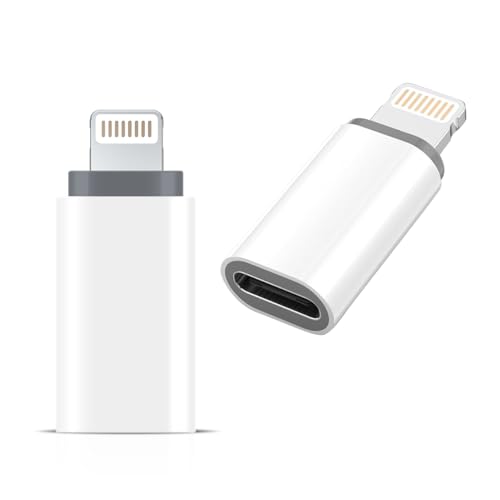 Type C から ライトニング変換用アダプタ 2枚セット JCJC-IPTOCBAI | タイプC to ライトニング変換アダプタ PD充電&480Mbpsデ タ転送(PC間のみ対応)【OTG機能とイヤホンと外部メモリ非対応】軽量小型 iOS usb-c lightning 変換アダプタ iPhone14/13/12 充電専用649円
998円35%OFF エプソン 純正 インクカートリッジ IB07MA マゼンタ 標準インク934円
2,024円54%OFF KPNS アンチグレア 日本素材製 iPad 11世代 A16 11インチ 2025 / iPad 第10世代 10.9 インチ 2022 用 さらさら ガラスフィルム サラサラ 強化ガラス 反射防止 指紋防止 指滑り ゲーム用 保護フィルム【2枚セット】ガイド枠付き999円
1,799円44%OFF
2026年11月26日05時時点の価格です。価格・在庫は変動します。最新の情報はAmazonの商品ページをご確認ください。
予算別の構成イメージ
予算に応じた組み方の目安を紹介します。まずは本体のみで始め、必要を感じたらペンを追加する段階的な買い方が、失敗を減らすコツです。手書きを重視するならペンとフィルム、レポートが多いならキーボード、というように、自分の講義スタイルに合わせて優先順位をつけましょう。
中古や整備済製品を選ぶ場合は、バッテリーの状態や保証内容を確認することが大切です。価格だけで判断せず、付属品の有無もあわせてチェックしてください。
まとめ:iPadノート代わり 大学での活用は「目的から逆算」が鍵
ここまで、iPadノート代わり 大学での活用をテーマに、モデル選びからアクセサリ、メリット・デメリット、注意点までを整理してきました。大事なのは、流行や見た目で選ぶのではなく、自分の講義スタイルから逆算して構成を決めることです。手書き中心ならペンとフィルム、レポート中心ならキーボード、資料閲覧中心なら軽量モデル、というように目的をはっきりさせると、選ぶべきものが見えてきます。
まずはApple iPadの各モデルの違いを公式サイトで確認し、必要ならApple PencilやiPad キーボードの対応をチェックしてみてください。自分に合った一台を見つければ、大学の学びはぐっと快適になりますよ。

コメント