




Amazonセール中の人気PC・タブレット用品
 EVICIV モバイルモニター 15.6インチ FHD 1920×1080 モバイルディスプレイ 自立型 ポータブルモニター 軽量 薄型 持ち運び IPS液晶 非光沢 ブルーライトカット USB Type-C/Mini HDMI 在宅勤務・外出作業 Switch2・PS5・PC・Mac対応 EVC-1506S7,980円
12,980円39%OFF HAGOOGI 充電式カイロ 電気カイロ 360°全面発熱 秒速発熱 モバイルバッテリー機能 10000mAh大容量 小型 超軽量 | 電子カイロ 14時間連続発熱 3階段温度調節 分離式設計 繰り返し使える 持ち運びやすい クリスマスプレゼント 旅行 出張 通勤通学 冬 防災用 (ブラック)3,980円
6,480円39%OFF KIOXIA(キオクシア) 旧東芝メモリ microSD 64GB UHS-I Class10 (最大読出速度100MB/s) Nintendo Switch動作確認済 国内サポート正規品 メーカー保証5年 KLMEA064G1,720円
2,380円28%OFF アサヒ飲料 モンスター エナジー 355ml×24本3,973円
5,521円28%OFF
2026年11月26日05時時点の価格です。価格・在庫は変動します。最新の情報はAmazonの商品ページをご確認ください。
Swift CodeをiPadで調べるには?結論からお伝えします
「Swift CodeをiPadで確認したい」というとき、まず押さえておきたい結論はシンプルです。Swift Code(スイフトコード/BICコード)は、銀行の口座明細書や銀行の公式サイト、あるいはWiseのようなSwiftコード検索ツールで確認するのが一般的です。iPadはあくまで「調べるための端末」であり、iPad自体にSwift Codeが保存されているわけではありません。つまり、iPadのSafariや銀行アプリを使って、銀行の明細書PDFを開いたり、検索ツールにアクセスしたりして確認する、という流れになります。
この記事では、Swift Codeの基本、iPadでの具体的な確認手順、注意点、そして国際送金で押さえておきたいポイントを順番に整理していきます。読み終わるころには、iPadでSwift Codeをすぐに調べられるようになっているはずです。
Swift Code(スイフトコード)とは何か
Swift Codeは、国際送金で使われる銀行識別コードです。正式にはBIC(Bank Identifier Code)とも呼ばれ、世界中の銀行を一意に識別するために使われます。SWIFT(スイフト)は、1973年にベルギーに設立された金融機関による国際共同組合で、200以上の国と地域、11,000行の金融機関が加盟しているとされています(2025年時点)。本部はブリュッセル郊外のラ・ユルプにあります。
SWIFTは、高い安全性と信頼性が確保された国際的な金融メッセージ送受信インフラを提供しています。外国送金では、仕向送金や被仕向送金の際に、コルレス銀行とのやりとりで「MT103」などのメッセージが使われます。MTはMessage Typeの略で、MT202(金融機関間の資金移動)やMT700(信用状の開設)など、業務分野や機能に応じて番号が決まっています。
最近では、従来の固定長メッセージ「MT」から、可変長で国際標準の「ISO 20022」に準拠した「MX」への移行プロジェクトも進んでいます。こうした背景を知っておくと、Swift Codeが単なる番号ではなく、国際送金の仕組みを支える重要な要素だと実感できるでしょう。
Amazonセール中の人気PC・タブレット用品
 Verbatim バーベイタム 1回録画用 ブルーレイディスク BD-R 25GB 100枚 ホワイトプリンタブル 片面1層 1-6倍速 VBR130RP100SV44,555円
6,280円27%OFF バッファロー USB Type-C 3.5mm 3極 4極 オーディオ 変換 アダプター ハイレゾ対応 DAC搭載 BSMPC355HRBK | USB-C 3.5mmステレオミニプラグ 高耐久 マイク対応 日本メーカー iPhone / iPad / Android 対応680円
920円26%OFF NIMASO ガラスフィルム iPad 第11世代(A16)11インチ 2025用/iPad 第10世代(10.9インチ)2022用 保護フィルム | 衝撃吸収 強化 ガラス 指紋防止 ガイド枠付き 11世代/10世代対応 NTB22I5741,599円
1,999円20%OFF 電熱グローブ バイク 電熱手袋 【2026冬新登場・20000mAhバッテリー付き】 最高65℃ 衝撃吸収プロテクター 3段階温度調節 裏起毛 M | ヒーター手袋 ヒーターグローブ 電気手袋 DC給電 高密度保温中綿 急速発熱 タッチパネル対応 撥水 防風 充電式 防寒グローブ 冬用 滑り止め メンズ レディース8,799円
30,999円72%OFF
2026年11月26日05時時点の価格です。価格・在庫は変動します。最新の情報はAmazonの商品ページをご確認ください。
iPadでSwift Codeを確認する具体的な手順
では、iPadでSwift Codeを調べる具体的な手順を見ていきましょう。特別なアプリは必要なく、標準のSafariで十分対応できます。
手順1:銀行の口座明細書を確認する
Swift Codeは、通常、銀行の口座明細書で確認できます。iPadであれば、銀行アプリで明細書を表示したり、PDFをダウンロードしてファイルアプリで開いたりするのが手軽です。紙の明細書をカメラで撮影して、写真アプリで拡大しながら確認する方法もあります。
手順2:銀行の公式サイトで検索する
銀行によっては、公式サイト上でSwift Codeを公開しています。iPadのSafariで銀行名と「Swift Code」を検索し、公式サイトの該当ページを開きましょう。検索結果には類似した情報も混ざるので、必ず公式ドメインかどうかを確認することが大切です。
手順3:Swiftコード検索ツールを使う
WiseのようなSwiftコード検索ツールを使うと、銀行名や国名からSwift Codeを調べられます。iPadのブラウザで検索ツールにアクセスし、銀行名を入力するだけです。ただし、検索ツールの情報が最新とは限らないため、最終的には銀行の公式情報で確認するのが安心です。
手順4:銀行窓口やサポートに問い合わせる
どうしても見つからない場合は、銀行の窓口やカスタマーサポートに問い合わせるのが確実です。iPadのメールアプリやチャットサポートから連絡できる銀行も増えています。
Swift CodeをiPadで調べるときの注意点
iPadでSwift Codeを調べるときには、いくつか注意したいポイントがあります。まず、検索結果の上位に表示される情報が必ずしも正しいとは限らないことです。特に国際送金は誤ったコードを使うと送金が遅れたり、最悪の場合は返金処理に時間がかかったりします。必ず銀行の公式情報か、明細書で最終確認しましょう。
また、Swift Codeは銀行ごとに異なるだけでなく、同じ銀行でも支店や通貨によって異なる場合があります。送金先の口座がどの支店に属しているかを確認したうえで、正しいコードを選ぶことが大切です。iPadのメモアプリに控えておくと、いざというときにすぐ確認できます。
さらに、公共のWi-Fiで銀行サイトにアクセスするのは避け、信頼できるネットワークを使うようにしましょう。iPadの設定でVPNを利用するのも一つの方法です。
Amazonセール中の人気PC・タブレット用品
 エレコム LANケーブル CAT6A 0.3m 爪折れ防止コネクタ スタンダード ブルー LD-GPA/BU03362円
1,177円69%OFF 65w PD 急速充電器 type-c 【世界最小クラス・3台同時に急速充電・超軽量】 ノートpc/iPad/iPhoneなど対応 ホワイト | 65W 全シーン対応 3ポート充電器、USB-A+Type-C搭載。超小型サイズで、「軽くて小さいのが正義!」。折りたたみ式プラグ、GaN III/PD3.0/QC3.0/PPS/SCP対応。1,691円
2,700円37%OFF タイプC充電器 USB Type-C充電器 PD20W急速充電対応 USB-A&Type-C 2ポート搭載 コンセント式電源アダプター iPhone 18 Air/18 Pro Max/17/16/15/14/13/SE3、iPad、Android、タブレット対応869円
1,399円38%OFF エレコム 電源タップ ほこり防止シャッター付き 配線しやすい180°スイングプラグ 3個口 2m ホワイト T-ST02-22320WH1,437円
2,145円33%OFF
2026年11月26日05時時点の価格です。価格・在庫は変動します。最新の情報はAmazonの商品ページをご確認ください。
国際送金で押さえておきたいSwift Codeの基礎知識
Swift Codeは、8桁または11桁の英数字で構成されています。最初の4文字が銀行コード、次の2文字が国コード、その次の2文字が所在地コード、最後の3文字は支店コード(省略可能)です。この構造を知っておくと、コードを見ただけでどの銀行のものか推測しやすくなります。
国際送金では、Swift CodeのほかにIBAN(国際銀行口座番号)が必要な地域もあります。ヨーロッパ向けの送金ではIBANとSwift Codeの両方が求められることが多いので、iPadで調べる際はセットで確認しておきましょう。
また、SWIFTは現在、メッセージ形式の移行期にあります。従来のMTからMXへの変更に伴い、銀行の入力フォームが改定されることもあります。送金前に銀行の案内を確認しておくと安心です。
Swift CodeをiPadで管理するおすすめの方法
頻繁に国際送金をする方なら、Swift CodeをiPadで管理しておくと便利です。たとえば、メモアプリに「銀行名・支店名・Swift Code・IBAN」をセットで保存しておく方法があります。iCloudで同期しておけば、iPhoneやMacからも確認できます。
また、パスワード管理アプリにメモとして保存するのもおすすめです。セキュリティを保ちながら、必要なときにすぐ取り出せます。ただし、Swift Code自体は秘密情報ではありませんが、口座番号とセットで管理する場合は取り扱いに注意しましょう。
さらに、銀行の公式アプリをiPadにインストールしておけば、明細書の確認や送金手続きがスムーズになります。アプリの通知をオンにしておくと、送金完了の連絡も見逃しません。
Amazonセール中の人気PC・タブレット用品
 KEEPTIME モバイルモニター 15.6" 1080P IPS非光沢 パソコン鞄付き 軽量 薄型 USB-C/HDMI PC/スマホ/ゲーム機対応 | モバイルディスプレイ1920×1080、IPS非光沢液晶、300nit高輝度・100%sRGB広色域、ポータブルモニターPS4 PS5/XBOX/S-witch/PC/Mac対応、モバイルモニター専用鞄パソコンケース付き、在宅勤務、リモートワーク9,999円
13,980円28%OFF アサヒ飲料 モンスターエナジー ゼロシュガー 355ml×24本 [エナジードリンク][アサヒ飲料]3,982円
5,521円28%OFF 【2026新版 MFi認証】i-Phone 充電ケーブル ライトニングケーブル 0.5M/1M/2M 3本セット i-Phone 充電器 lightning ケーブル アイフォン充電ケーブル 2.4A急速充電 USB同期 高速データ転送 断線防止 超高耐久 iPhone 14/14 Pro/13/13 Pro/12/11/X/8/8plus/7/6/iPad 各種対応699円
950円26%OFF エレコム HDMI ケーブル 1m ウルトラハイスピード 4K(120Hz) 8K(60Hz) 【Ultra High Speed HDMI Cable認証品】 48Gbps 超高速 テレビ・パソコン・ゲーム機などに 7680×4320 eARC 黒 ECDH-HD21E10BK980円
1,287円24%OFF
2026年11月26日05時時点の価格です。価格・在庫は変動します。最新の情報はAmazonの商品ページをご確認ください。
Swift Codeと混同しやすい用語を整理しよう
Swift Codeを調べていると、似たような用語に出会うことがあります。ここで整理しておきましょう。まず「SWIFT」は、銀行間のメッセージ送受信インフラを運営する組織そのものを指します。一方「Swift Code」は、個々の銀行を識別するコードです。同じ「スイフト」でも意味が異なるので注意してください。
また、自動車のスズキ スイフトと混同されることもありますが、金融用語のSWIFTとはまったく関係ありません。検索エンジンで「swift code ipad」と調べると、車の情報が混ざることもあるので、金融用語であることを意識して検索すると効率的です。
「BICコード」もSwift Codeの別名です。銀行によってはBICと表記していることもあるので、同じものだと理解しておきましょう。
Swift CodeをiPadで調べる際によくある質問
Swift Codeはどこで確認できますか?
通常、銀行のSwift/BICコードは銀行口座明細書で確認できます。また、Wiseのような検索ツールや銀行の公式サイトでも調べられます。iPadならSafariや銀行アプリで簡単に確認できます。
iPadだけでSwift Codeは調べられますか?
はい、iPadのSafariや銀行アプリがあれば調べられます。ただし、最終的な確認は銀行の公式情報で行いましょう。
Swift Codeが間違っているとどうなりますか?
誤ったSwift Codeを使うと、送金が遅れたり、返金処理に時間がかかったりする可能性があります。送金前に必ず確認しましょう。
Amazonセール中の人気PC・タブレット用品
 KTC 27インチ モニター WQHD 120Hz IPS HDR10 H27D9 | 27インチ・WQHD・100Hz OC 120Hz・IPS・HDR10・sRGB100%・DCI-P3 95%・350cd/㎡・Adaptive Sync・HDMI2.0×2・DP1.4×1・VESA対応・チルト調整・フリッカーフリー19,980円
24,980円20%OFF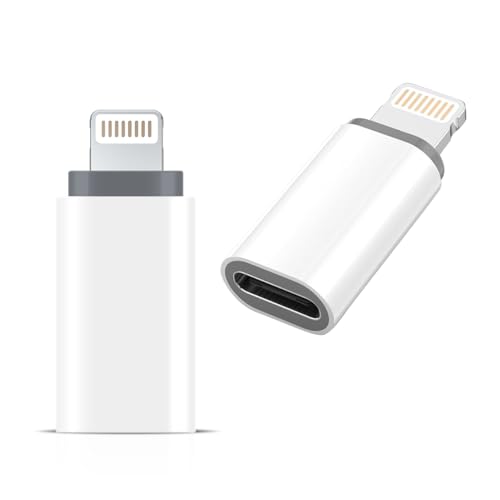 Type C から ライトニング変換用アダプタ 2枚セット JCJC-IPTOCBAI | タイプC to ライトニング変換アダプタ PD充電&480Mbpsデ タ転送(PC間のみ対応)【OTG機能とイヤホンと外部メモリ非対応】軽量小型 iOS usb-c lightning 変換アダプタ iPhone14/13/12 充電専用649円
998円35%OFF エプソン 純正 インクカートリッジ IB07MA マゼンタ 標準インク934円
2,024円54%OFF KPNS アンチグレア 日本素材製 iPad 11世代 A16 11インチ 2025 / iPad 第10世代 10.9 インチ 2022 用 さらさら ガラスフィルム サラサラ 強化ガラス 反射防止 指紋防止 指滑り ゲーム用 保護フィルム【2枚セット】ガイド枠付き999円
1,799円44%OFF
2026年11月26日05時時点の価格です。価格・在庫は変動します。最新の情報はAmazonの商品ページをご確認ください。
まとめ:Swift CodeをiPadで正しく調べて国際送金に備えよう
ここまで、Swift CodeをiPadで調べる方法と、国際送金の基礎知識を整理してきました。Swift Codeは銀行の口座明細書や公式サイト、検索ツールで確認でき、iPadのSafariや銀行アプリを使えばすぐに調べられます。ただし、情報が古い場合や類似情報が混ざる場合があるため、最終確認は銀行の公式情報で行うことが大切です。
Swift Codeの構造やIBANとの関係、SWIFTのメッセージ移行の動きを知っておくと、国際送金の理解がぐっと深まります。iPadのメモアプリやパスワード管理アプリに情報を整理しておけば、いざというときも慌てずに済みます。この記事を参考に、Swift CodeをiPadで正しく調べて、安心して国際送金に備えてください。

コメント